

「自分のイメージにぴったりの写真が見つからない」「デザインにオリジナリティが欲しい」と悩んでいる方も多いのではないでしょうか。
世界中で愛用されているデザインツール「Canva」には、そんな悩みを一瞬で解決してくれる強力なAI機能「Magic Studio(マジックスタジオ)」が搭載されています。
この記事では、CanvaのAIを使ってテキストから画像を生成する具体的な手順や、生成した素材をブラッシュアップする編集テクニックをわかりやすく解説します。
AIを活用して、日々のデザイン制作をより楽しく、効率的なものに変えていきましょう。
この記事でわかること
- CanvaのAI機能でできることの全体像
- 「Magic Media」を使った画像生成の具体的なステップ
- 理想の画像を作るためのプロンプトの書き方
- 生成した画像をさらに高める編集機能の使い方
CanvaのAI機能「Magic Studio」でできること
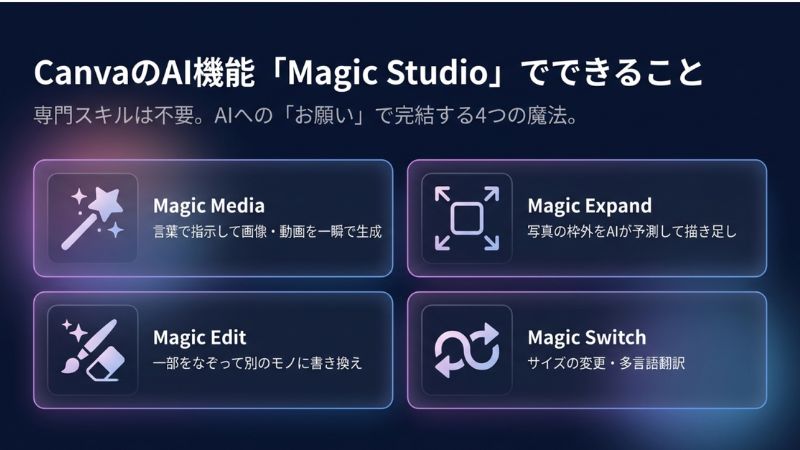
ここでは、Canvaが提供するAI機能の総称である「Magic Studio」について整理してみましょう。
Magic Studioは、単に画像を生成するだけでなく、デザイン全体をAIがサポートしてくれる機能の集まりです。
たとえば、次のような機能が代表的です。
- Magic Media(マジックメディア):言葉で説明するだけで画像や動画を作る
- Magic Edit(マジック修正):写真の一部を塗りつぶして別のものに書き換える
- Magic Expand(マジック拡張):写真の枠の外側をAIが予測して描き足す
- Magic Switch(マジック切り替え):デザインのサイズを一括変換したり、多言語に翻訳したりする
ひとことで言うと、これまで専門的なスキルが必要だった複雑な編集が、AIへの「お願い(指示)」ひとつで完結するようになったのです。
【実践】Magic Mediaで画像を生成する4ステップ
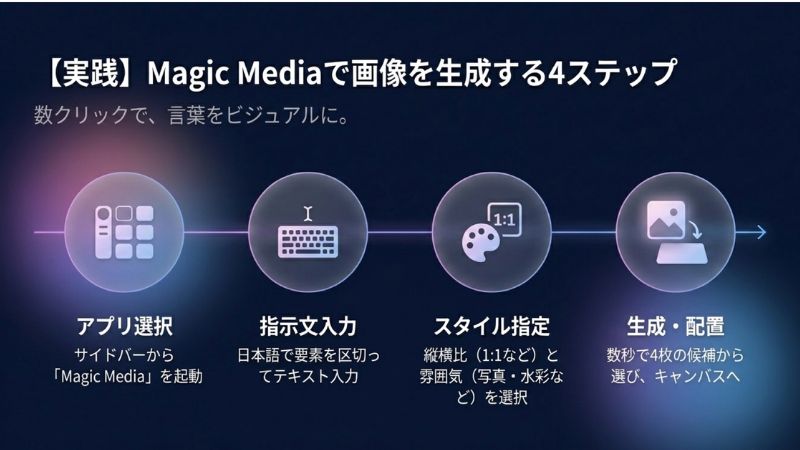
画像生成AIを初めて使う方に向けて、最も中心となる機能「Magic Media」の使い方をご紹介しましょう。
Magic Mediaを使えば、まるで魔法のように言葉からビジュアルを生み出すことができます。
少し補足すると、この機能はCanvaの編集画面の中から数クリックで呼び出すことが可能です。
ステップ1: アプリからMagic Mediaを選択する
まずは、Canvaの編集画面の左側にあるサイドバーから「アプリ」をクリックします。
検索窓に「Magic Media」と入力するとアイコンが表示されますので、そちらを選択して機能を有効にしましょう。
ステップ2: 指示文を日本語で入力する
専用のパネルが開いたら、「テキストから画像」タブの入力欄に作りたい内容を書き込みます。
具体的には、「森の中にあるモダンなガラス張りのカフェ、夕暮れ時、シネマティックな照明」といったように、要素を区切って伝えるとAIが理解しやすくなります。
ステップ3: スタイルと縦横比を指定する
次に、生成したい画像の「雰囲気」を選びます。
「写真」「水彩画」「サイバーパンク」など、豊富なスタイルから選ぶだけで、仕上がりのトーンを統一できます。
加えて、デザインの用途に合わせて縦横比(1:1、16:9、9:16)を選択しましょう。
ステップ4: 画像を生成しデザインへ配置する
「画像を生成」ボタンをクリックすると、数秒から十数秒で4枚の候補が提案されます。
気に入ったものをクリックするだけで、キャンバスへ配置されます。
もし納得がいかない場合は、プロンプトを少し調整して「もう一度生成」を試してみてくださいね。
生成した画像をより魅力的に仕上げる編集機能
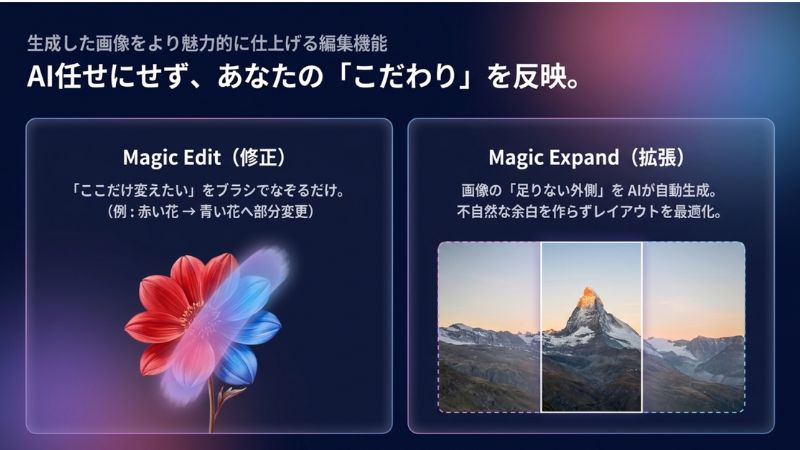
生成した画像が100点満点でなくても、あきらめる必要はありません。
Canvaには、AIが生成した画像をさらに理想へ近づけるための編集ツールが揃っています。
ここでは、特によく使われる2つの機能について見ていきましょう。
- Magic Edit(マジック修正)画像の中の「ここだけ変えたい」という部分をブラシでなぞり、「赤い花を青い花に変えて」と指示するだけで、その部分だけを自然に書き換えてくれます。
- Magic Expand(マジック拡張)撮影した写真のサイズが足りないとき、その外側をAIが背景に合わせて描き足してくれる機能です。不自然な余白を作らずに、レイアウトを調整するのに役立ちます。
こうした機能を組み合わせることで、AI任せにするのではなく、あなたのこだわりを反映させた一枚へと進化させることができるでしょう。
Canva Pro(有料版)と無料版のAI機能の違い
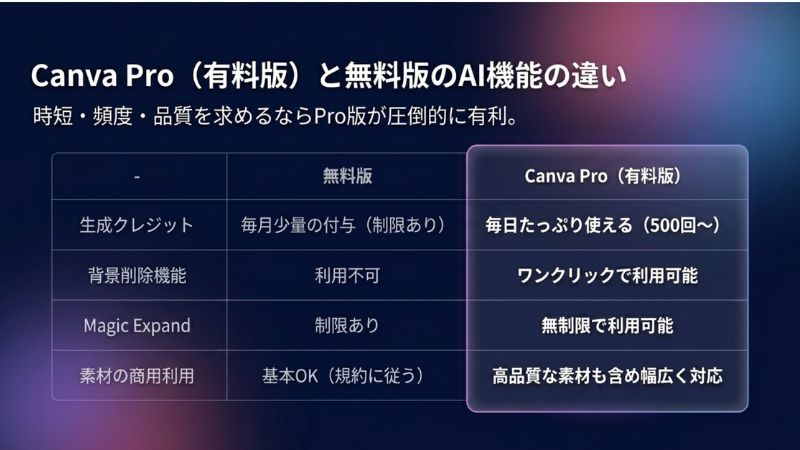
AI機能を本格的に使いたいと考えたとき、気になるのが「無料版でどこまでできるのか」という点ではないでしょうか。
結論からお伝えすると、無料版でもAI機能は体験できますが、使用回数(クレジット)に制限があります。
一方で、有料版の「Canva Pro」には次のようなメリットがあります。
| 機能 | 無料版 | Canva Pro(有料版) |
| 生成クレジット | 毎月少量の付与(制限あり) | 毎日たっぷり使える(500回〜) |
| 背景削除機能 | 利用不可 | ワンクリックで利用可能 |
| Magic Expand | 制限あり | 無制限で利用可能 |
| 素材の商用利用 | 基本OK(規約に従う) | 高品質な素材も含め幅広く対応 |
時々しか使わないのであれば無料版で十分ですが、仕事で毎日デザインをする方や、背景削除などの時短機能をフル活用したい方は、Pro版を検討する価値が十分にあるといえるでしょう。
理想の1枚を作るためのプロンプト(指示文)のコツ
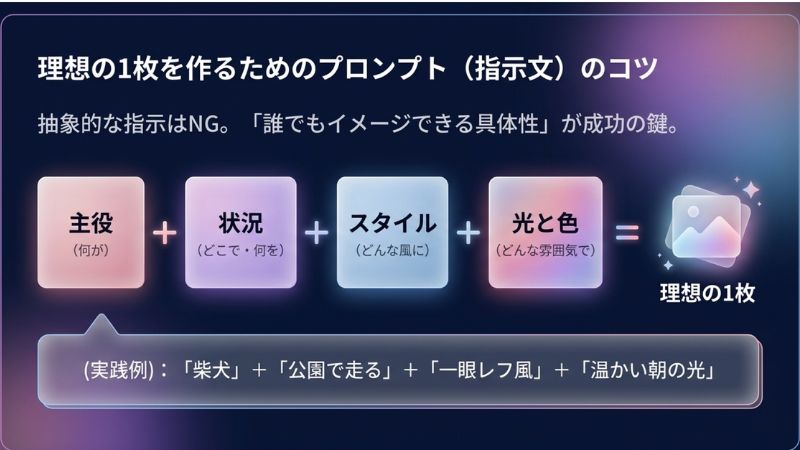
最後に、AIに自分の意図を正しく伝えるための「プロンプト」の書き方について整理してみましょう。
AIは非常に賢いですが、抽象的な指示だけでは迷ってしまうことがあります。
たとえば、「きれいな写真」とだけ伝えるよりも、次のような要素を盛り込むのがおすすめです。
- 主役(何が):柴犬、カフェのコーヒー、20代の女性など
- 状況(どこで・何を):公園で走っている、テーブルの上にある、笑顔でパソコンを見ている
- スタイル(どんな風に):一眼レフで撮ったような、アニメ風の、ミニマルな
- 光と色(どんな雰囲気で):温かい朝の光、パステルカラー、モノトーン
ひとことで言うと、「誰にでもイメージが共有できるくらい具体的に」書くことが、成功の近道となります。
よくある質問
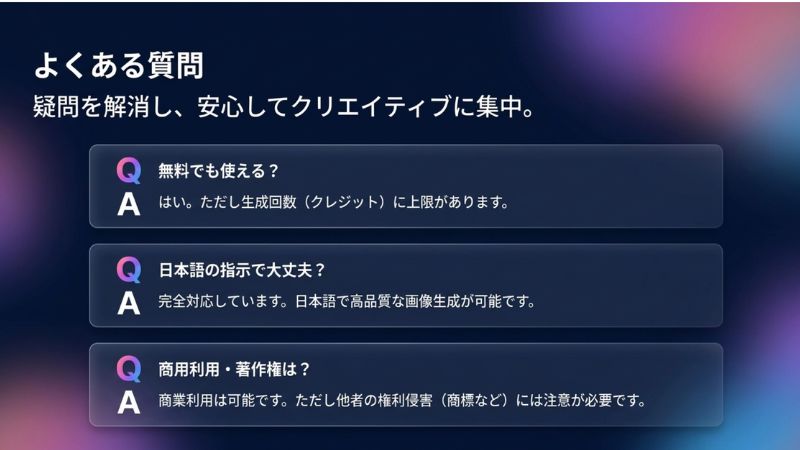
CanvaのAI機能は無料でも使えますか?
はい、無料版でも「Magic Media」などのAI機能を利用可能です。ただし、無料版には生成できる回数(クレジット)に制限があり、Pro版に比べると上限が少なく設定されています。より頻繁に、かつ高品質な生成機能を使いたい場合はPro版の検討がおすすめです。
AIで作った画像の著作権はどうなりますか?
Canvaでは、ユーザーがAIで生成したコンテンツの所有権を主張しません。ただし、AI生成物の著作権保護については法律で議論が続いており、商標登録などが難しい場合があります。商業利用自体は可能ですが、利用規約の最新情報を確認し、他者の権利を侵害しないよう注意しましょう。
日本語で指示(プロンプト)を出しても大丈夫ですか?
はい、CanvaのAIは日本語に完全対応しています。「青い空と海に浮かぶヨット」のように日本語で入力すれば、その通りの画像が生成されます。英語の方が精度が高い場合もありますが、現在は日本語でも十分に実用的で高品質な結果を得ることが可能です。
生成した画像の一部だけを変えることはできますか?
「Magic Edit(マジック修正)」機能を使えば可能です。変更したい部分をブラシでなぞり、新しく追加したいものを言葉で説明するだけで、その箇所だけをAIが書き換えてくれます。写真全体をやり直す必要がないため、非常に効率的な編集が可能です。
生成された画像がイメージと違う場合はどうすればいいですか?
プロンプトを具体的に書き直すのが最も効果的です。色、光の当たり方、スタイル(写真風、アニメ風など)を指定したり、Canva内の「スタイル」選択機能で好みの雰囲気を指定してみてください。また、一度に4枚提案されるため、その中から近いものを選んで「似た画像を生成」することも可能です。
CanvaのAIを使いこなすことで、あなたのクリエイティビティはさらに大きく広がります。まずは「Magic Media」で、あなたの頭の中にあるイメージを言葉にしてみることから始めてみませんか。
まとめ
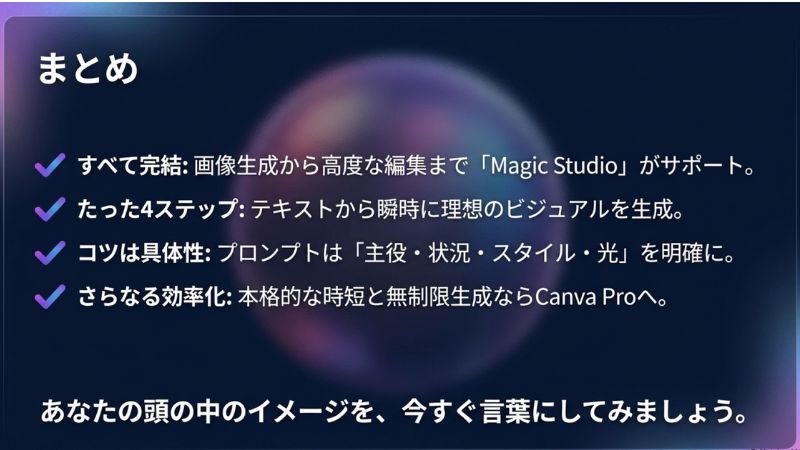
- CanvaのAI機能「Magic Studio」は、画像生成から高度な編集まで幅広くサポートしてくれる。
- 「Magic Media」を使えば、4ステップの簡単な操作でテキストから画像を生成できる。
- プロンプトは「主役・状況・スタイル・光」を具体的に伝えるのがコツ。
- より多くの生成や時短機能を使いたい場合は、Canva Proへの移行がおすすめ。
今回ご紹介した内容が、皆さんのデザイン制作をより快適にするお役に立てれば幸いです。

