

「会議は終わったけれど、これから1時間以上の録音を聞き返して議事録を書くのが苦痛だ……」と、机に積み上がったタスクを見てため息をついていませんか。
議事録作成は、集中力と時間を膨大に消費する作業です。発言者の意図を汲み取り、要点を整理し、決定事項を漏れなく書き出す。この工程をすべて手作業で行っていると、本来集中すべきクリエイティブな業務や意思決定に割く時間がどんどん奪われてしまいます。
しかし、2026年現在のAI技術、特にChatGPTを正しく活用すれば、議事録の作成は「数分」で完了します。もはや、録音を何度も巻き戻してタイピングする時代は終わりました。
本記事では、会議の録音データから「誰が、何を、どう決めたか」が一目でわかる完璧な議事録を自動生成するための、最強プロンプトを公開します。この記事を読み終える頃には、あなたは「議事録作成」という重荷から解放され、チームで最も効率的なワーカーとして評価されるようになっているはずです。
1. なぜChatGPTでの議事録作成が業務効率化の「鍵」なのか
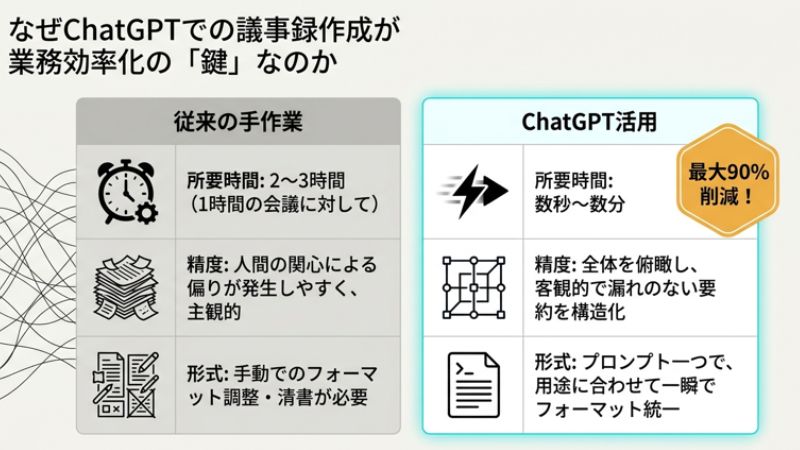
従来の議事録作成と、ChatGPTを活用した作成では、そのプロセスに圧倒的な差があります。
1-1. 作成時間を最大90%削減
1時間の会議の議事録を作成するのに、これまでは2〜3時間かかるのが一般的でした。ChatGPTなら、文字起こしテキストを読み込ませてから数秒で構成案が仕上がります。
1-2. 客観的で漏れのない要約
人間が作成すると、どうしても自分の関心がある部分に内容が偏りがちです。AIは全体を俯瞰し、議論の流れを論理的に構造化するため、決定事項や保留事項の漏れを最小限に抑えられます。
1-3. フォーマットの統一が容易
プロンプト一つで、社内指定のフォーマットや、箇条書き、ネクストアクション中心など、用途に合わせて一瞬で書き換えが可能です。
2. 【準備】録音データをChatGPTに読み込ませるまでの3ステップ
.jpg)
ChatGPTに指示を出す前に、録音データを「テキスト(文字)」に変換する必要があります。
- 録音の書き起こし(文字起こし): 「Notta」「Otter」などのAI文字起こしツール、またはOpenAIの「Whisper」を使用して、会議の音声をテキスト化します。
- 発言者の特定: 文字起こしツールで「話者分離」機能を使い、「話者A」「話者B」と区別されている状態にすると、ChatGPTが議論の文脈をより正確に理解できます。
- テキストのコピー: 生成されたテキストをコピーして、ChatGPTの入力欄に貼り付ける準備をします。
3. そのまま使える!ChatGPT用「議事録作成」最強プロンプト
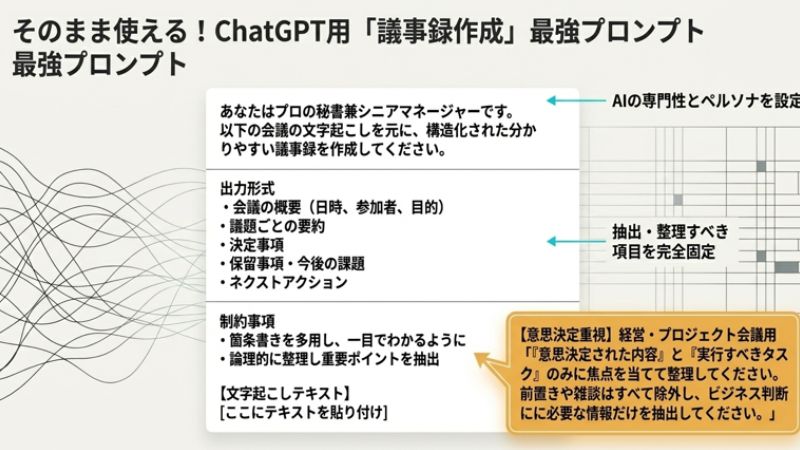
ChatGPTの性能を最大限に引き出すには、「役割(ロール)」と「出力形式」を明確に指定することが重要です。
3-1. 【万能型】標準的な議事録作成プロンプト
以下のプロンプトをコピーして、最後に文字起こしテキストを貼り付けてください。
プロンプト: あなたはプロの秘書兼シニアマネージャーです。以下の会議の文字起こしを元に、構造化された分かりやすい議事録を作成してください。
出力形式
- 会議の概要(日時、参加者、目的を簡潔に)
- 議題ごとの要約(何が話し合われたか)
- 決定事項(明確に決まったこと)
- 保留事項・今後の課題(決まらなかったこと)
- ネクストアクション(誰が、いつまでに、何をやるか)
制約事項
・箇条書きを多用し、一目で内容がわかるようにすること。 ・専門用語や文脈の誤解がないよう、論理的に整理すること。 ・発言の意図を汲み取り、重要なポイントを抽出すること。
【文字起こしテキスト】 [ここにテキストを貼り付け]
3-2. 【意思決定重視】経営・プロジェクト会議用プロンプト
議論のプロセスよりも「結論」を重視したい場合に有効です。
プロンプト: 以下の議論から、「意思決定された内容」と「実行すべきタスク」のみに焦点を当てて整理してください。前置きや雑談はすべて除外し、ビジネス判断に必要な情報だけを抽出してください。
4. 精度をさらに高めるための調整(チューニング)のコツ
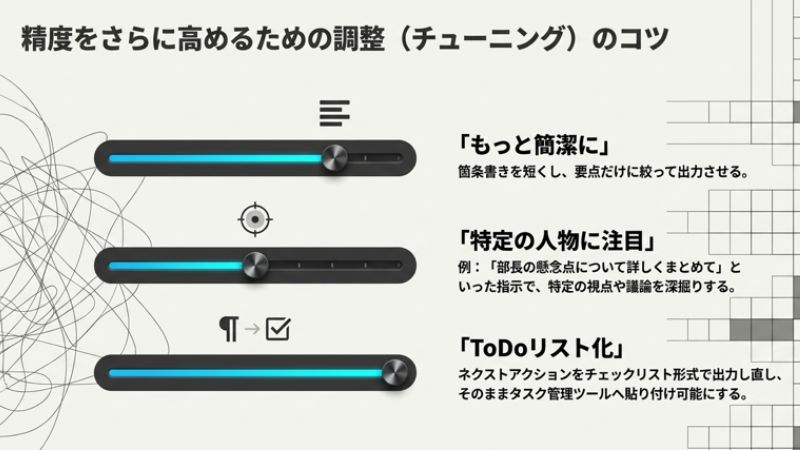
AIが生成した議事録が「少し惜しい」と感じた時は、以下の追加指示(プロンプト)を試してみてください。
- 「もっと簡潔にして」 → 箇条書きを短くし、要点だけに絞ってくれます。
- 「特定の人物の発言に注目して」 → 「部長の懸念点について詳しくまとめて」といった指示で、特定の視点を深掘りできます。
- 「ToDoリスト形式にして」 → ネクストアクションをチェックリスト形式で出力し直し、そのままタスク管理ツールへ貼り付けられます。
5. 【重要】プライバシーとセキュリティへの配慮
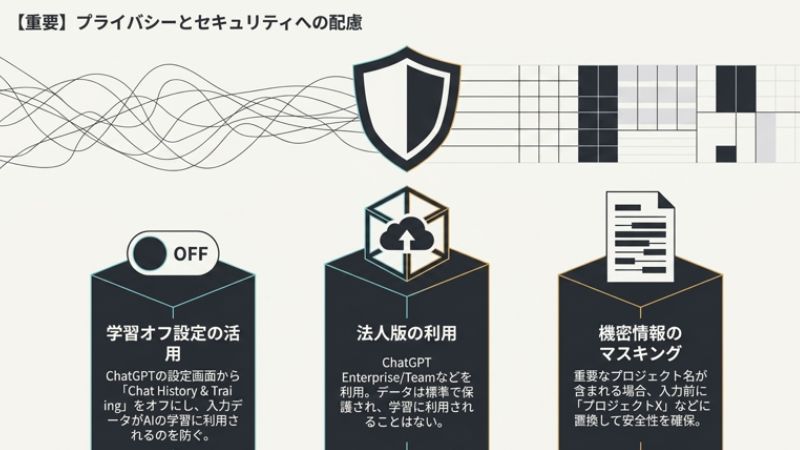
社内会議の内容をChatGPTに入力する際は、以下のセキュリティ対策を必ず確認しましょう。
- 学習オフ設定の活用: ChatGPTの設定画面から「Chat History & Training」をオフにすることで、入力したデータがAIの学習に利用されるのを防げます。
- 法人版(ChatGPT Enterprise/Team)の利用: 企業向けのプランであれば、データは標準で保護されており、学習に利用されることはありません。
- 機密情報のマスキング: 特に重要なプロジェクト名や顧客名が含まれる場合、プロンプトに貼り付ける前に「プロジェクトX」「顧客A」などに置換しておくとより安全です。
6. まとめ:議事録作成はAIに任せて、人間は「次のアクション」へ
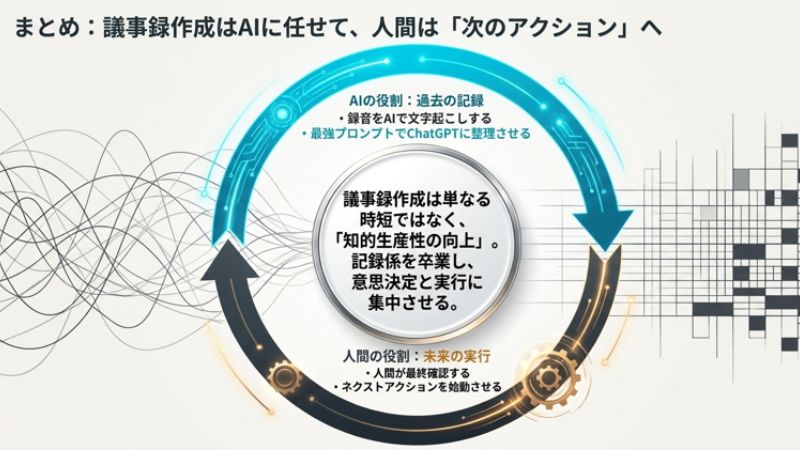
ChatGPTで議事録を作成することは、単なる時短ではありません。会議の内容をクリアに整理し、チーム全体の認識を一致させるための「知的生産性の向上」です。
- 録音をAIで文字起こしする。
- 最強プロンプトを使ってChatGPTに整理させる。
- 人間が最終確認し、ネクストアクションを始動させる。
このサイクルを回すだけで、あなたの仕事のスピードは劇的に上がり、会議の価値も最大化されます。
さあ、次回の会議が終わったら、真っ先にChatGPTを開いてみてください。その速さと正確さに、もう元の作業には戻れなくなるはずです。
FAQ:よくある質問
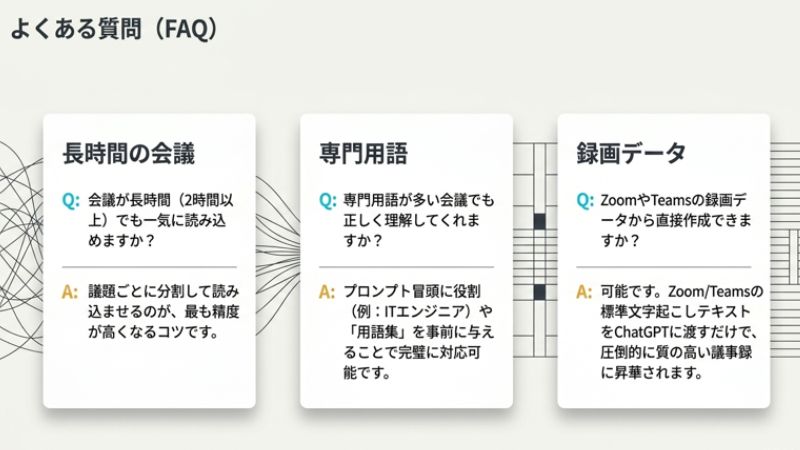
Q1. 会議が長時間(2時間以上)でも一気に読み込めますか?
A1. 最新のモデルは非常に長いテキストを扱えますが、長すぎる場合は議題ごとに分割して読み込ませるのが、最も精度が高くなるコツです。
Q2. 専門用語が多い会議でも正しく理解してくれますか?
A2. プロンプトの冒頭に「あなたはIT業界に精通したエンジニアです」といった役割を与えたり、「用語集:A=〇〇、B=△△」と事前に情報を与えることで、専門性の高い会議にも対応可能です。
Q3. ZoomやTeamsの録画データから直接作成できますか?
A3. ZoomやTeamsには標準で文字起こし機能がありますが、そのテキストをChatGPTに渡すことで、より「質の高い議事録」に昇華させることができます。
