

ChatGPTを使っていて、「回答が長すぎて読みにくい」「もっと自分の好みに合った話し方をしてほしい」と感じたことはありませんか?
毎回同じような指示をプロンプトに入れるのは、少し手間がかかるものですよね。そんなときに便利なのが「カスタム指示(Custom Instructions)」という機能です。
この記事では、ChatGPTの回答をあなた専用に最適化するための例文や、初心者の方でも迷わずできる設定手順を分かりやすくご紹介します。自分好みのAIに育てるためのヒントとして、ぜひ参考にしてみてください。
この記事でわかること
- カスタム指示を使うメリットと変化
- そのまま使える職種別・用途別の例文
- 失敗しないための具体的な設定ステップ
カスタム指示を使うと何が変わる?活用のメリット
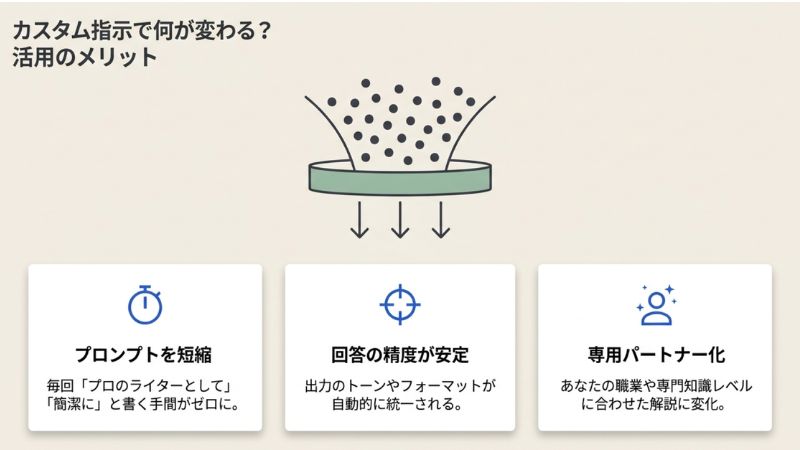
ここでは、カスタム指示を取り入れることで日常のやり取りがどう変化するのか、整理してみましょう。
ひとことで言うと、カスタム指示は「ChatGPTにあなたの背景や好みをあらかじめ教えておく機能」です。これを使うことで、次のような嬉しい変化が期待できるでしょう。
- プロンプトを短縮できる: 毎回「プロのライターとして」「簡潔に」と書かなくても、自動でその前提を守ってくれるようになります。
- 回答の精度が安定する: 回答のトーンやフォーマットが統一されるため、情報の整理がぐっと楽になるでしょう。
- 自分だけの専門パートナーになる: あなたの職業や専門知識のレベルに合わせた解説をしてくれるようになります。
ただ、あまりに多くの情報を詰め込みすぎると、AIがどの指示を優先すべきか迷ってしまうこともあります。まずは「これだけは外せない」という基本のルールから設定を始めるのが、成功への近道といえるかもしれません。
【役割別】コピペで使えるカスタム指示の例文集
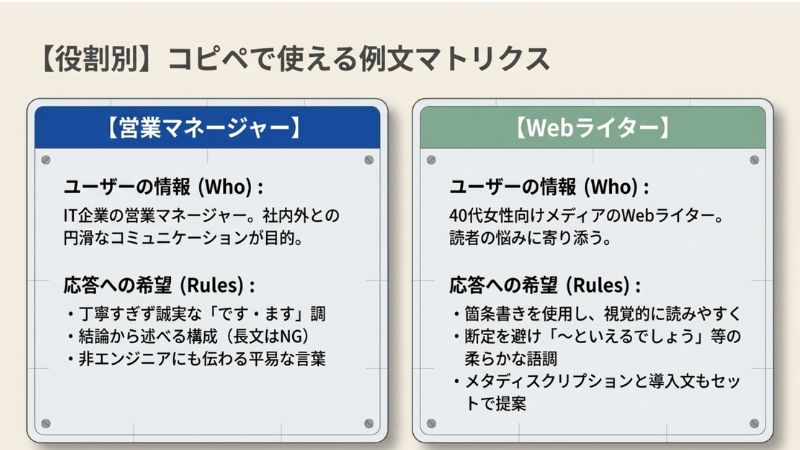
具体的にどのような指示を書けばよいのか、迷っている方も多いのではないでしょうか。ここでは、多くのユーザーが活用している定番の例文をいくつかご紹介します。
ビジネスメール・文章作成用
「ユーザーの情報」の枠には自分の立場を、「応答への希望」には文章のスタイルを記入してみましょう。
ユーザーの情報: 私はIT企業の営業マネージャーです。社内外のステークホルダーと円滑にコミュニケーションを取ることが目的です。
応答への希望:
- 敬語は丁寧すぎず、誠実で親しみやすい「です・ます」調にしてください。
- 結論から述べる構成を優先し、長文になりすぎないよう配慮してください。
- 専門用語は、非エンジニアにも伝わる平易な言葉に言い換えてください。
Webライティング・ブログ用
記事の執筆を依頼する場合、構成のルールをあらかじめ指定しておくと、修正の手間が大幅に減りますよ。
ユーザーの情報: 読者の悩みに寄り添う、40代女性向けメディアのWebライターとして活動しています。
応答への希望:
- 箇条書きを適度に使用し、視覚的に読みやすい構成を心がけてください。
- 断定的な表現は避け、「〜といえるでしょう」などの柔らかな語調にしてください。
- メタディスクリプションや導入文もセットで提案してください。
ChatGPTにカスタム指示を設定する3ステップ
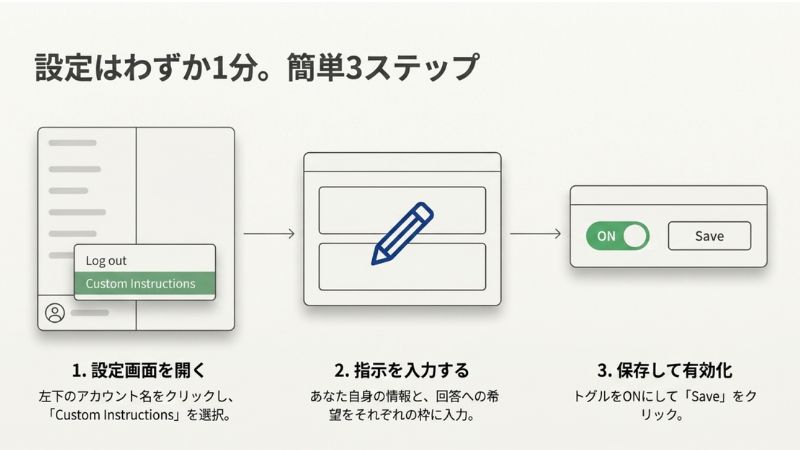
では、実際にカスタム指示を設定する際の流れを確認してみましょう。操作自体はとてもシンプルですので、安心してくださいね。
ステップ1: 設定画面を開く
まず、ChatGPTの画面左下にある自分の名前やアイコンをクリックします。メニューの中に「Customize ChatGPT」または「Custom Instructions」という項目がありますので、そちらを選択してください。
ステップ2: 指示を入力する
画面が開くと、2つの大きな入力枠が表示されます。 上の枠には「ChatGPTに知っておいてほしいあなた自身の情報」を、下の枠には「どのように回答してほしいかという希望」を記入します。
ステップ3: 設定を保存する
入力を終えたら、右下にある「Save」ボタンを押して保存します。「Enable for new chats」というスイッチがオンになっていることを確認してください。これで、次回の新しいチャットからあなたの指示が反映されるようになります。
指示の精度をさらに磨くための3つのヒント
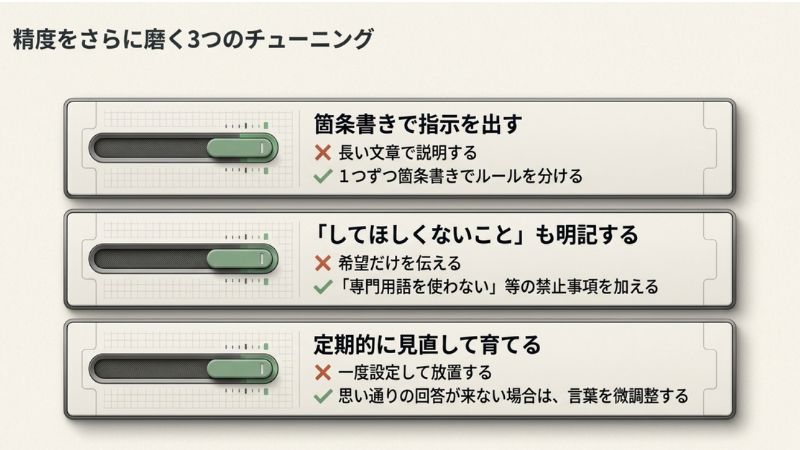
せっかくカスタム指示を使うなら、より「自分にぴったり」なものに仕上げていきたいですよね。ここでは、精度をさらに高めるためのちょっとしたコツをお伝えします。
たとえば、次のような点を意識してみると、AIとの対話がよりスムーズになるようです。
- 「箇条書き」で指示を書く: 文章で長く説明するよりも、箇条書きで1つずつ指示を分ける方が、AIはルールを理解しやすくなります。
- 「してほしくないこと」も明記する: 「専門用語を使わないで」「500文字以上にしないで」といった禁止事項を加えると、回答の質がより安定します。
- 定期的に見直す: 実際にやり取りをしてみて、思ったような回答が来ない場合は、少しずつ言葉を変えて調整してみましょう。
少し補足すると、カスタム指示は一度設定して終わりではなく、自分の仕事や生活の変化に合わせて育てていくもの、と考えておくと気楽に向き合えるのではないでしょうか。
よくある質問
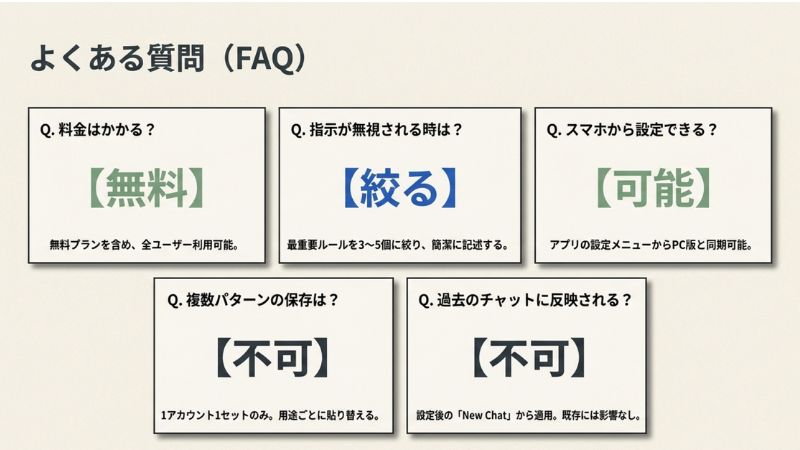
カスタム指示の利用に料金はかかりますか?
カスタム指示は、無料プランのユーザーも含め、すべてのChatGPTユーザーが利用可能です。設定によって回答の質が大きく変わるため、まずは無料の範囲内で試してみることをおすすめします。
指示を書いてもChatGPTが無視することがあります。どうすればいいですか?
指示内容が多すぎたり、矛盾する内容が含まれていたりすると優先順位が混乱する場合があります。1つの指示には最も重要なルールを3〜5個に絞って記述し、簡潔な言葉を使うのが改善のコツです。
スマホアプリからも設定できますか?
はい、可能です。アプリ内の設定メニューから「Custom Instructions」を選択することで、PC版と同期された状態で指示を編集・保存することができます。
複数の指示を保存して使い分けることはできますか?
現在の標準機能では、1つのアカウントにつき1セットの指示しか保存できません。用途ごとに使い分けたい場合は、メモ帳などに例文を保存しておき、必要に応じて貼り替える運用が一般的です。
カスタム指示を設定すると、過去のチャットにも反映されますか?
カスタム指示は、設定保存後に新しく開始したチャットから適用されます。既に進行中の過去のチャットには反映されないため、新しい指示を試す際は「New Chat」から開始してください。
カスタム指示を使いこなして、あなただけの頼もしいAIパートナーを創り上げましょう。
まとめ
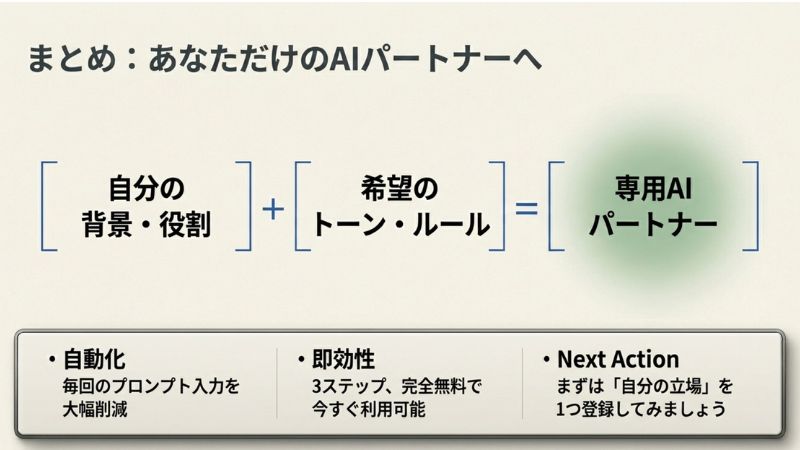
- カスタム指示は、AIに前提条件を覚えさせる便利な機能
- 自分の役割や好みのトーンを指定することで、プロンプトの手間が減る
- 操作は簡単3ステップ、無料ユーザーでもすぐに利用可能
今回ご紹介した内容が、あなたのChatGPTライフをより快適にするお役に立てれば幸いです。まずは1つ、自分の立場を登録することから始めてみませんか。
