

まずは、Gemini Liveがどのような機能なのか整理してみましょう。従来の音声アシスタントとは一線を画す、非常にユニークな特徴を持っています。
ひとことで言うと、Gemini Liveは「AIとのリアルタイムな対話」に特化した機能です。これまでのAIは「質問して、回答を待つ」という一問一答の形式が基本でしたが、Liveではもっと自由なコミュニケーションが可能になりました。
たとえば、次のような点が挙げられます。
- 話の途中で割り込める: AIが説明している最中に「あ、そこを詳しく!」と遮って話しかけても、スムーズに反応してくれます。
- 自然な会話のテンポ: 人間同士のような自然な間(ま)で会話が進みます。
- ハンズフリーでの利用: スマートフォンを置いたまま、あるいは画面を閉じた状態(バックグラウンド)でも会話を続けられます。
少し補足すると、この機能はもともと有料プランの利用者向けでしたが、現在は多くのユーザーに開放されており、より身近な存在になっています。
【画像解説】Gemini Liveを日本語で使い始める手順
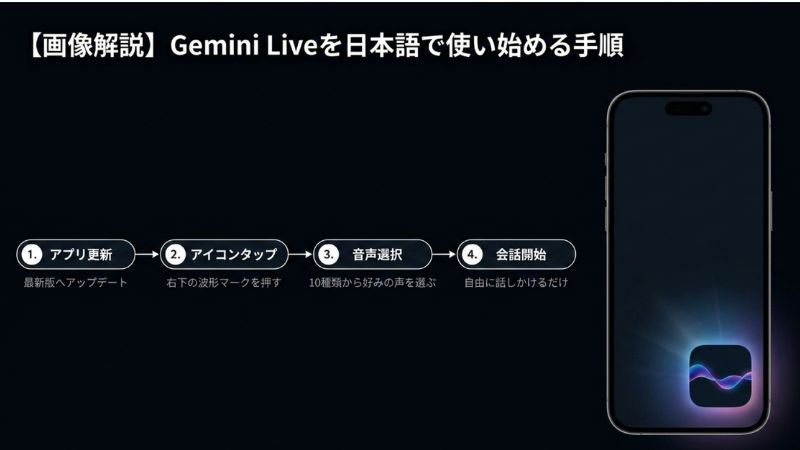
ここでは、実際にGemini Liveを起動して日本語で会話を始めるまでのステップを解説します。操作は驚くほどシンプルですので、安心してくださいね。
ステップ1: アプリを最新版に更新する
まずは下準備として、Google PlayストアやApp Storeで「Gemini」アプリ(またはGoogleアプリ)が最新の状態になっているか確認しましょう。古いバージョンではLiveアイコンが表示されないことがあります。
ステップ2: Liveアイコンをタップする
アプリを開くと、画面の右下に小さな「波形のようなマーク」が表示されているはずです。これがGemini Liveの入り口です。ここをタップすると、会話モードが立ち上がります。
ステップ3: 好みの音声を選択する
初めて起動したときは、AIの声を選ぶ画面が出てきます。落ち着いたトーンから明るいトーンまで10種類用意されているので、サンプルを聞きながら自分にぴったりの声を選んでみてください。
ステップ4: 自由に会話を開始する
「開始」ボタンを押すと、もうそこはAIとの対話空間です。「今日の献立を一緒に考えて」や「旅行の計画を立てるのを手伝って」など、自由に話しかけてみましょう。
Gemini Liveの日本語設定ができない時のチェックリスト
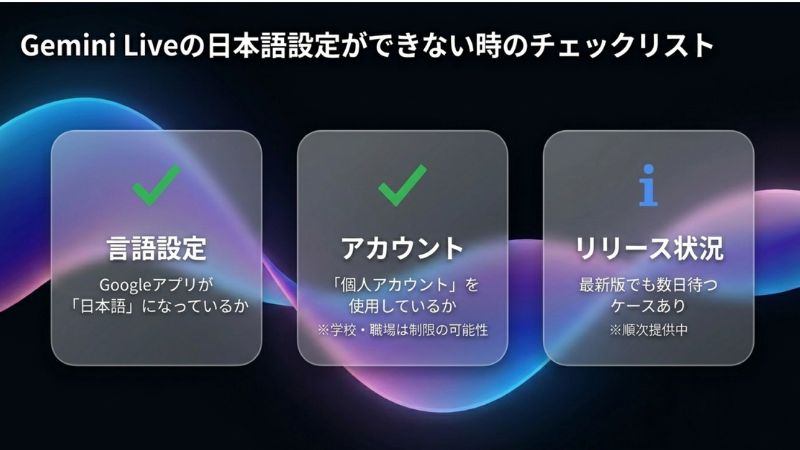
「アイコンが出てこない」「英語で返されてしまう」といったお悩みをお持ちの方もいらっしゃるかもしれません。
こうしたトラブルの多くは、少しの設定変更で解消できることが多いようです。設定がうまくいかない時は、以下のポイントをひとつずつ確認してみてください。
- Googleアプリの言語設定: スマートフォン自体の設定だけでなく、Googleアプリ内の「言語」が日本語に設定されているか確認しましょう。
- 順次リリースの影響: Googleの機能はユーザーごとに順番に提供されるため、最新版でも数日のタイムラグが発生することがあります。
- アカウントの種類: 職場や学校の管理アカウントでは制限されている場合があるため、個人のGoogleアカウントで試してみることをおすすめします。
とはいえ、焦る必要はありません。一度設定が完了すれば、次からはアイコンをタップするだけでいつでも日本語の会話を楽しめるようになります。
会話をより自然にする10種類の音声とカスタマイズ

Gemini Liveの魅力のひとつに、個性的で表情豊かな「10種類の音声」があります。
単に情報を読み上げる機械的な声ではなく、それぞれに名前とキャラクター(声の質感)が設定されています。その日の気分や、相談したい内容に合わせて声を変えてみるのも楽しいですよ。
たとえば、次のような選び方があります。
- 落ち着いた声: 夜のリラックスタイムや、真面目な相談をしたい時に。
- 明るくエネルギッシュな声: 朝の準備中や、アイデア出しをして気分を上げたい時に。
- 中性的な声: どんなシーンでも違和感なく、フラットに情報を得たい時に。
設定メニューからいつでも変更できるので、ぜひ全ての声を一度聴き比べて、あなたにとって一番心地よい「話し相手」を見つけてみてくださいね。
毎日の生活が便利になる!Gemini Liveの活用シーン

「使い方は分かったけれど、何を話せばいいの?」という方へ、おすすめの活用シーンをご提案します。
Gemini Liveは、手を動かしながら言葉だけでやり取りできるため、日常のちょっとした隙間時間に真価を発揮します。
具体的には、以下のような使い方が非常に便利です。
- 料理中のレシピ相談: 「冷蔵庫にナスと豚肉があるんだけど、何が作れる?」「あ、それ以外にピーマンもあった!」といった、状況の変化に合わせた相談。
- 散歩中のアイデア出し: 歩きながら「今度のプレゼンの構成を一緒に考えて」と話しかけ、思いついたことをどんどん口に出して整理する。
- 面接やスピーチの練習: 「面接官の役をやってみて」と頼めば、あなたの回答に対してフィードバックをもらうことも可能です。
言い換えると、Gemini Liveは単なる「検索ツール」ではなく、あなたの思考を深める「パートナー」のような存在といえるでしょう。
よくある質問
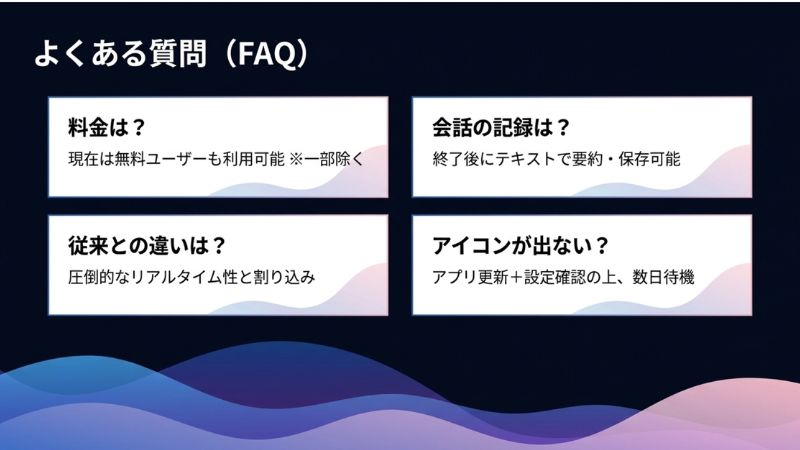
Gemini Liveを利用するのに料金はかかりますか? Gemini Liveは、現在は無料ユーザーの方でも利用可能です。以前は有料のGemini Advanced登録者限定でしたが、Googleが順次無料開放を進めています。ただし、より高度な推論モデルや一部の拡張機能を利用したい場合は、引き続きGemini Advancedへの加入が必要になる場合があります。
日本語で会話したいのに、Liveアイコンが表示されないのはなぜですか? アプリが最新バージョンであることを確認してください。また、Googleアプリ自体の言語設定が「日本語」になっている必要があります。順次ロールアウト(配布)されている機能のため、すべてが最新でも表示されない場合は、数日待ってから再起動を試すのが一般的です。
Gemini Liveを日本語で使い始めるための手順は? Geminiアプリを開き、画面右下の波形のような「Liveアイコン」をタップするだけで会話が始まります。初回起動時は音声の選択画面が表示されますので、好みの声を選んで「開始」を押してください。あとはスマートフォンのマイクに向かって自由に話しかけるだけです。
従来の音声入力や音声アシスタントとの違いは何ですか? 最大の違いは「リアルタイム性」と「割り込み」が可能である点です。AIが話している最中でも、ユーザーが言葉を被せて質問を変えたり、話を遮って詳しく聞いたりすることができます。人間と話しているような自然なキャッチボールができるのが特徴です。
会話の内容は後からテキストで確認できますか? はい、Gemini Liveでの会話が終了すると、そのやり取りの要約と全文のトランスクリプト(文字起こし)が通常のチャット履歴として保存されます。会話中に提案されたアイデアや情報を、後からテキストコピーして活用することが可能です。
最新の会話型AIを活用して、あなたの毎日をよりスムーズでクリエイティブなものに変えてみませんか。まずは一度、気軽に話しかけることから始めてみましょう。
まとめ
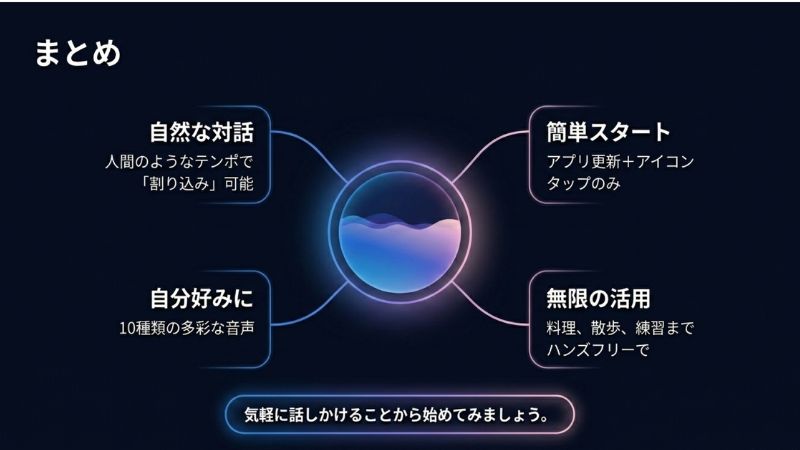
- Gemini Liveは、人間のように自然なテンポで「割り込み会話」ができる新機能
- アプリを最新にし、右下のアイコンをタップするだけで日本語での利用が可能
- 10種類の多彩な音声から、自分好みの話し相手をカスタマイズできる
- 料理や散歩、練習など、ハンズフリーで活用の幅は無限大
今回ご紹介した内容が、あなたがGemini Liveという新しい技術を楽しむための第一歩となれば幸いです。
