
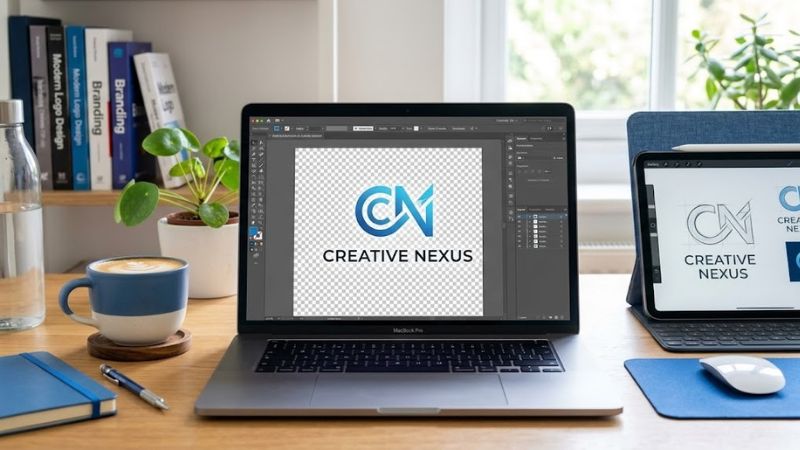
「せっかくAIで素敵なロゴができたのに、保存したら背景が白くて使いにくい……」そんな悩みをお持ちの方も多いのではないでしょうか。ロゴをWebサイトや名刺で自由自在に使うためには、「背景透過(透明化)」の状態で作っておくことがとても大切です。
この記事では、AIロゴメーカーを使った正しい保存の手順から、背景が透明にならない時の解決策、そしてプロのような仕上がりに近づけるための修正のコツまで、丁寧に解説していきます。初めてロゴを作る方も、この記事を読み終える頃には、自信を持ってロゴを使いこなせるようになっているはずですよ。
この記事でわかること
- AIロゴを背景透過(PNG)で正しく保存する手順
- 背景が透明にならない時の便利な対処法
- デザインをより高品質に仕上げるための微調整テクニック
AIロゴ作成で「背景透過」が欠かせない理由
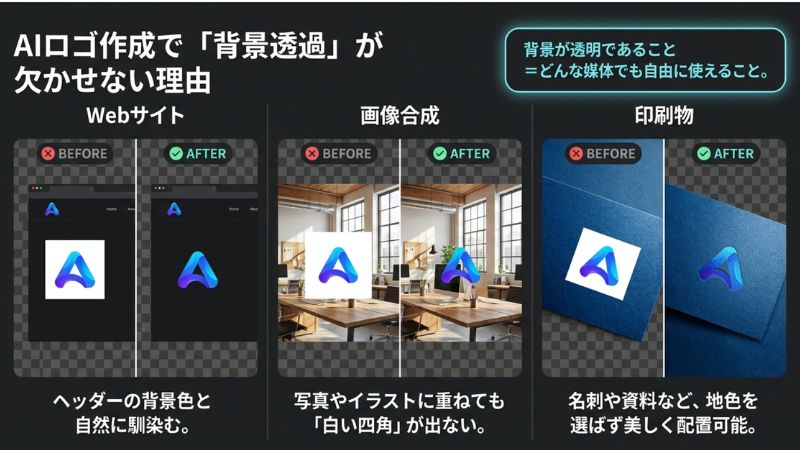
ロゴが完成した後に「背景が透明であること」は、実はデザインの質を左右する大きなポイントになります。
なぜ背景を透明にする必要があるのか、そのメリットを整理してみましょう。ここを理解しておくと、その後の作業がスムーズに進みますよ。
たとえば、次のようなシーンで背景透過ロゴが活躍します。
- Webサイトのヘッダーに配置した際、サイトの背景色と自然になじませるため
- 写真やイラストの上にロゴを重ねても、ロゴの周りに「白い四角」が出ないようにするため
- 名刺や資料など、印刷物の地色に関わらず美しく配置するため
背景が透過されていないと、ロゴを置く場所の色を変えるたびに作り直さなければならず、手間が増えてしまいます。最初から透過データを用意しておくことで、ブランディングに一貫性を持たせることができるといえるでしょう。
AIで作ったロゴを背景透過で保存する具体的手順
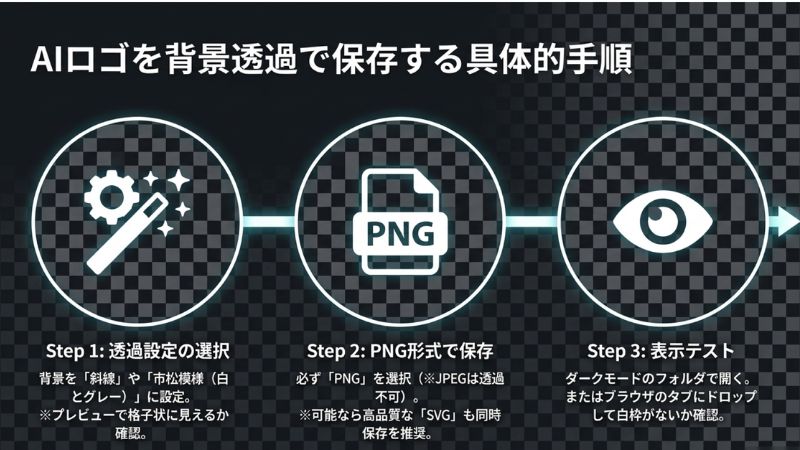
では、実際にAIロゴメーカーを使って、背景を透明な状態で保存する流れを見ていきましょう。
多くのツールに共通する、基本的な3つのステップをご紹介します。操作画面で迷わないよう、ポイントを押さえておきましょう。
ステップ1: 透過設定を選択する
ロゴの編集が終わり、保存に進む際は、まず背景設定を確認します。多くのAIツールでは、背景色の選択肢の中に「斜線」や「市松模様(白とグレーのチェック)」のアイコンがあり、これが「透明」を意味しています。ダウンロード前に、プレビューで背景が格子状に見えているかをしっかりチェックしてくださいね。
ステップ2: PNG形式で保存する
ここが最も重要なポイントですが、保存形式は必ず「PNG」を選んでください。少し補足すると、一般的な「JPEG」形式はデータの仕組み上、背景を透明に保つことができません。もし選択肢に「SVG」がある場合は、印刷用途にも耐えられる高品質な形式ですので、こちらも一緒に保存しておくと安心です。
ステップ3: 表示テストを行う
保存ができたら、一度画像を開いて確認してみましょう。一見、背景が白く見えても、実は透明になっていることがあります。確認のコツは、ダークモードのフォルダで開くか、ブラウザのタブにドラッグ&ドロップしてみることです。ロゴの周りが背景色に沈んでいれば、無事に透過保存が完了しています。
透過保存がうまくいかない時の解決策と外部ツール
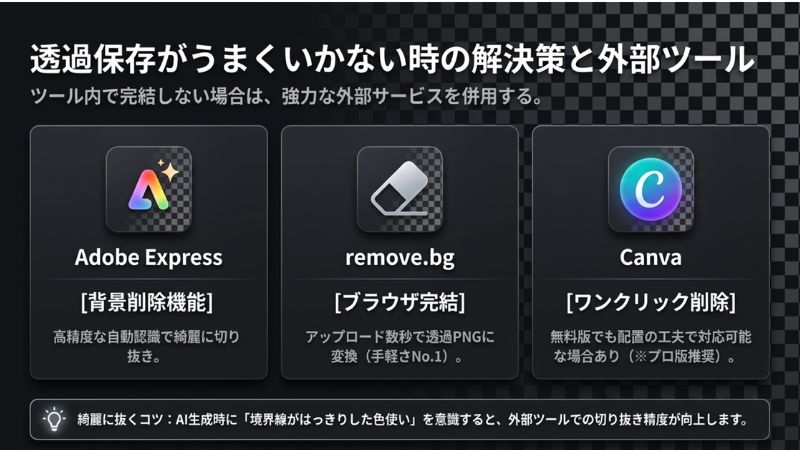
「透過設定が見当たらない」「有料プランじゃないと透過できない」といった状況に遭遇することもあるかもしれません。
そんな時でも諦める必要はありません。後から無料で背景を透明にする方法がいくつかありますので、代表的なものをご紹介します。
たとえば、次のような外部ツールを併用するのが効果的です。
- Adobe Express(背景削除機能): 高精度で自動的に背景を認識し、綺麗に切り抜いてくれます。
- remove.bg: ブラウザ上で画像をアップロードするだけで、数秒で透過PNGに変換してくれます。
- Canva: プロ版であればワンクリックで背景削除が可能ですが、無料版でも配置を工夫することで対応できる場合があります。
ただ、外部ツールを使う場合は「ロゴの縁(ふち)」に背景色が微妙に残ってしまうことがあります。これを防ぐためには、AIツール側でロゴを作るときに、できるだけ境界線がはっきりした色使いを意識すると良いでしょう。
納得のいくロゴに!AIデザインを微調整するコツ
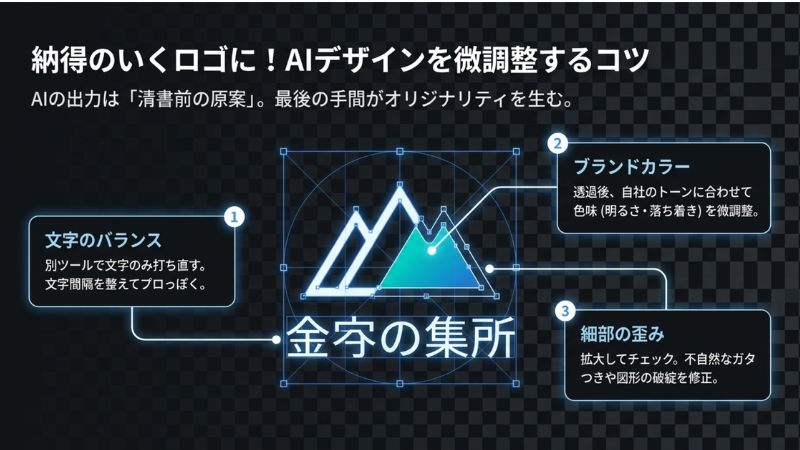
AIが提案してくれるロゴは素晴らしいものが多いですが、時には「あと少しだけ、ここを直したい」と感じることもあるはずです。
AIが作った「原案」をベースに、自分の理想に近づけるための微調整のポイントについて、少し視点を変えて考えてみましょう。
ひとことで言うと、AIロゴは「清書」の前のステップと捉えるのが、納得のいく仕上がりへの近道です。
- 文字のバランスを整える: AIが生成する文字は、間隔が広すぎたり狭すぎたりすることがあります。別のデザインツールで文字だけ打ち直すと、一気にプロっぽくなります。
- 色味をブランドカラーに合わせる: 透過保存した後に、色のトーンを少しだけ明るくしたり、落ち着かせたりすることで、受ける印象は大きく変わります。
- 歪みを確認する: 図形の細部がガタついている場合は、拡大して不自然な点がないかチェックしましょう。
少しの手間を加えるだけで、AI特有の「どこかで見た感」が消え、あなただけのオリジナリティ溢れるロゴに進化します。こうしたひと工夫が、ブランドへの愛着を深めてくれるのかもしれませんね。
ロゴを保存する際に知っておきたいファイル形式と注意点
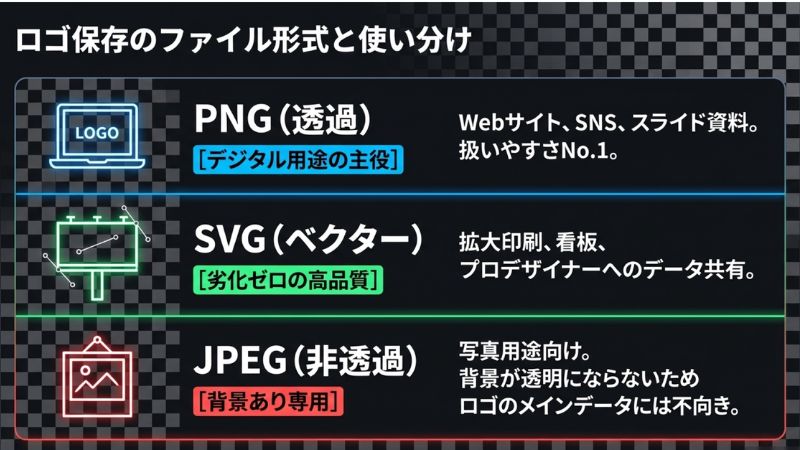
最後に、保存したロゴを長く、そして便利に使っていくための知識を整理しておきましょう。
用途によって最適な形式は異なります。後で「画像が荒れてしまった」と困らないために、以下のポイントを確認しておいてください。
具体的には、以下の3つの形式を使い分けるのが一般的です。
- PNG(透過): Webサイト、SNS、スライド資料など、デジタル用途の主役です。
- SVG: 拡大しても画質が落ちない「ベクター形式」です。プロのデザイナーに渡す際や、大きな看板を作るときに重宝します。
- JPEG: 背景があっても構わない写真のような用途には向いていますが、ロゴのメインデータとしてはPNGの方が扱いやすいでしょう。
また、保存時の注意点として「解像度」も意識してみてください。Web用なら72dpiで十分ですが、印刷も考えているなら300dpi以上の高解像度データを出力しておくことが、失敗を防ぐ秘訣といえます。
よくある質問
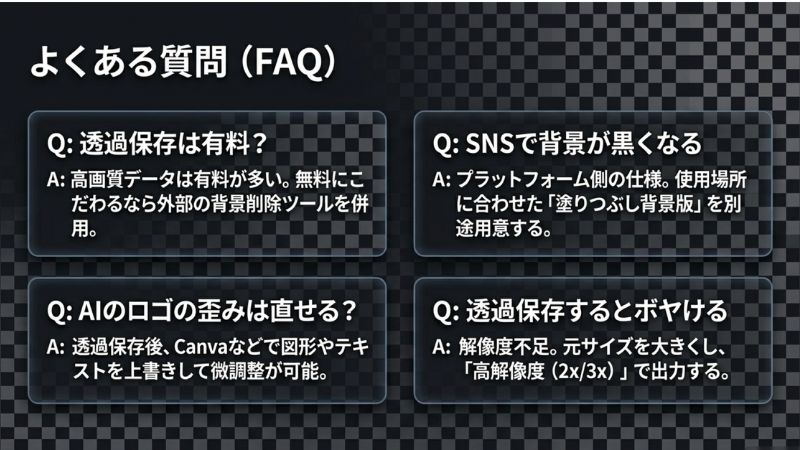
AIロゴを背景透過で保存するのに費用はかかりますか?
多くのAIロゴメーカーでは作成自体は無料ですが、高画質な背景透過データのダウンロードは有料プランのみとなっているケースが一般的です。無料にこだわる場合は、標準画質で保存した後に外部の無料背景削除ツールを併用する方法もあります。
透過で保存したはずなのに、SNSに載せると背景が黒くなってしまいます。
これは透過PNGをサポートしていないプラットフォームや、表示エンジンの仕様によるものです。画像自体は透過されていることが多いですが、どうしても解決しない場合は、使用場所の背景色に合わせた塗りつぶし背景版を別途作成することをおすすめします。
AIが生成したロゴのデザインが少し歪んでいるのですが、直せますか?
AIツール内の編集機能を使うか、透過保存した後に「Canva」や「Adobe Express」などのデザインツールに取り込むことで、テキストの打ち直しや図形の微調整が可能です。細部を整えることで、ロゴの信頼性がぐっと高まります。
透過保存するなら、PNGとSVGのどちらがいいでしょうか?
WebサイトやSNSで手軽に使いたい場合は「PNG」が最適です。一方、名刺や看板など印刷物に使用する場合や、後で大きく拡大する可能性がある場合は、拡大しても画像が荒れないベクトルデータの「SVG」形式での保存を推奨します。
背景透過で保存すると画像がボヤけてしまう気がします。
保存時の解像度(DPI)設定が低い、あるいは小さなサイズで書き出している可能性があります。可能な限り「高解像度」や「2x/3x」といった設定を選択し、元のロゴを大きめに作成してから保存することで、クッキリとした透過画像が得られます。
背景透過のロゴは、あなたのブランドをさまざまな場所で輝かせるための大切な鍵となります。今回ご紹介した手順や外部ツールを活用して、ぜひ使い勝手の良い理想のロゴデータを作成してみてください。
まとめ
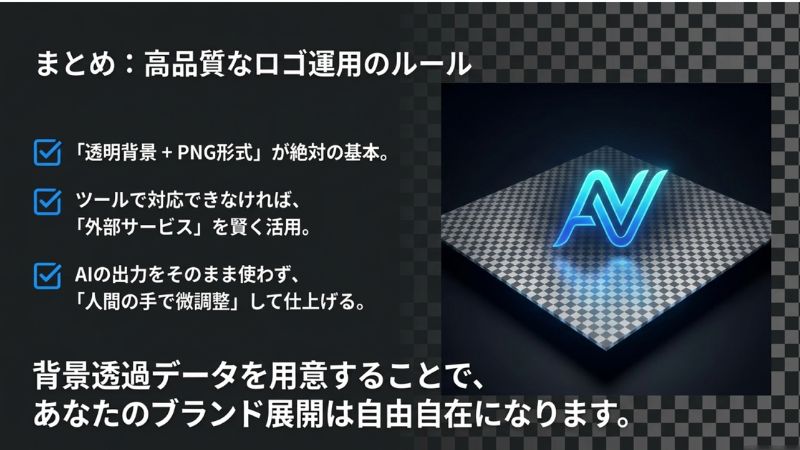
- ロゴの背景を透過(PNG)にすることで、Webや資料への配置が自由自在になる
- AIツール内で「透明背景」と「PNG形式」を選択するのが基本の手順
- ツールで透過できない場合は、外部の無料背景削除サービスを賢く利用する
今回ご紹介した内容が、あなたの素敵なロゴをより多くの人に届けるためのお役に立てれば幸いです。
」)