

「ChatGPTを業務で使いたいけれど、入力した機密情報がAIの学習に使われるのが怖い」「社員がうっかり顧客情報を入力して情報漏洩したらどうしよう……」と、セキュリティ面で二の足を踏んでいませんか?
革新的な利便性を持つChatGPTですが、デフォルト設定のままでは入力データがOpenAI社の学習モデルに再利用されるリスクがあります。しかし、適切な「設定」と「オプトアウト申請」さえ行えば、企業でも安全に活用することが可能です。
この記事では、ChatGPTからの情報漏洩を防ぐための具体的な設定手順、学習を拒否するオプトアウトの申請方法、そして法人として導入すべき安全なプランの選び方を、2026年最新のセキュリティ情報を交えて徹底解説します。この記事を読めば、セキュリティリスクを最小限に抑え、安心してAIをビジネスに導入できるようになります。
1. ChatGPTによる情報漏洩リスクとは?企業が知るべき盲点
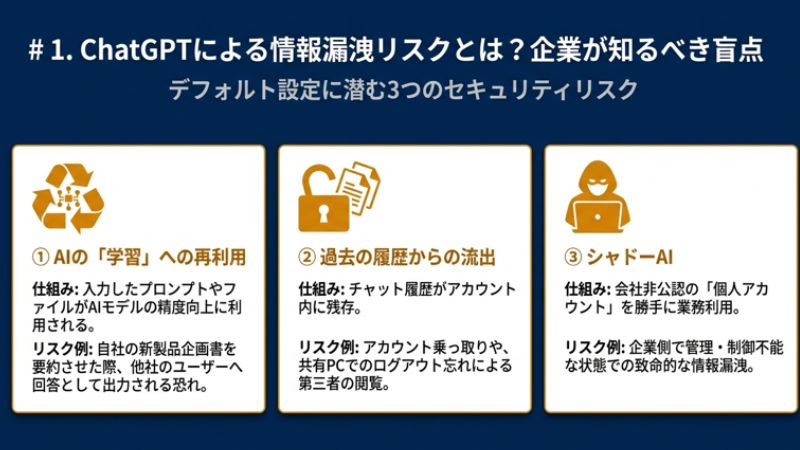
ChatGPTを企業で利用する際、最も警戒すべきは「入力したデータの再利用」です。まずは、どのような仕組みでリスクが発生するのかを整理しましょう。
1-1. 入力データがAIの「学習」に使われる仕組み
通常、無料版や個人向けの有料版(ChatGPT Plus)では、ユーザーが入力したプロンプトやアップロードしたファイルの内容は、AIモデルの精度向上のために利用される設定になっています。
- リスク例: 自社の新製品企画書を要約させた際、その内容が学習され、他社のユーザーが似たような質問をした際に回答として出力されてしまう。
1-2. 過去のチャット履歴からの流出
チャット履歴がアカウント内に残っていると、万が一アカウントが乗っ取られたり、共有PCでログアウトを忘れたりした場合に、過去の機密情報が第三者の目に触れるリスクがあります。
1-3. 従業員のリテラシーによる「シャドーAI」
会社が正式に認めていない「個人アカウント」を業務で勝手に使ってしまう「シャドーAI」の問題です。会社側で管理できないアカウントで機密情報が扱われると、制御不能な情報漏洩に繋がります。
2. 【即実践】チャット履歴を残さない・学習させない設定手順
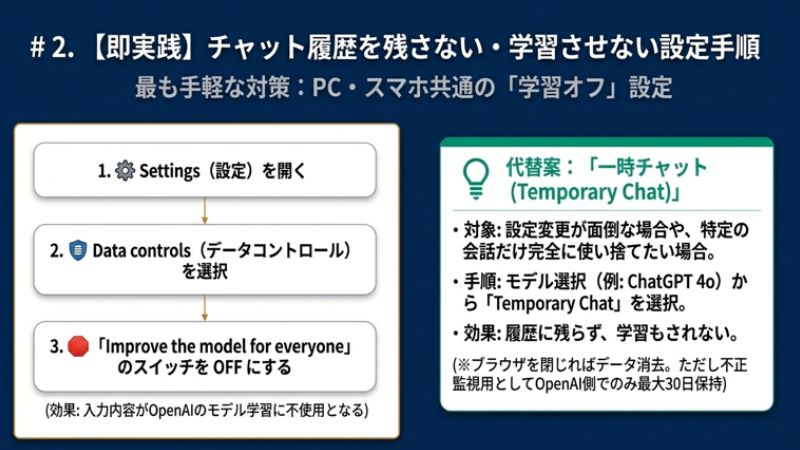
最も手軽かつ即効性のある対策は、ブラウザやアプリの設定画面から「学習」をオフにすることです。
2-1. Web版での設定方法(PC)
- 画面左下のユーザーアイコン(または名前)をクリックし、「Settings(設定)」を開く。
- 左メニューの「Data controls(データコントロール)」を選択。
- 「Improve the model for everyone(すべての人のためにモデルを改善する)」のスイッチをオフにする。
これをオフにすることで、入力した内容がOpenAIのモデル学習に使用されなくなります。
2-2. スマホアプリ版での設定方法(iOS/Android)
- サイドメニューから「設定(歯車アイコン)」をタップ。
- 「Data Controls」をタップ。
- 「Improve the model for everyone」をオフにする。
2-3. 「一時チャット(Temporary Chat)」の活用
設定変更が面倒な場合や、特定の会話だけを完全に使い捨てにしたい場合は「一時チャット」が便利です。
- チャット画面上部のモデル選択(ChatGPT 4oなど)から「Temporary Chat」を選択。
- 特徴: 履歴に残らず、学習もされません。ブラウザを閉じればデータは消去されます(不正監視用にOpenAI側で最大30日間保持されますが、学習には使われません)。
3. 確実に学習を拒否する「オプトアウト申請」のやり方
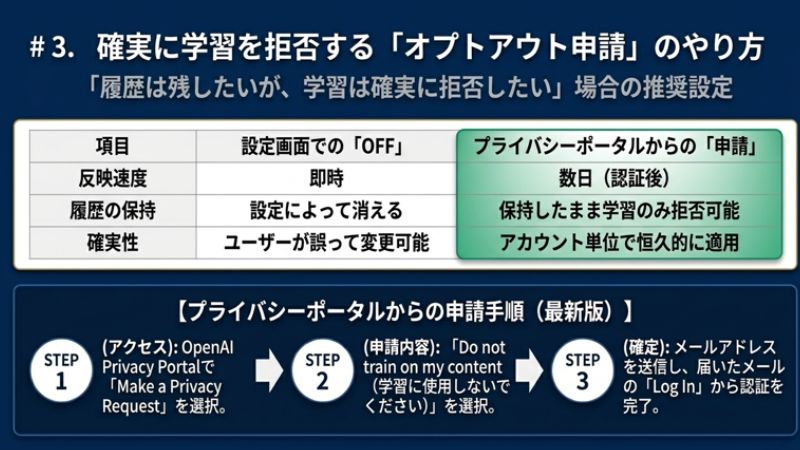
設定画面でのオフは「履歴も消えてしまう(以前の仕様)」や「設定ミス」の不安が伴う場合があります。「履歴は残したいが、学習だけは確実に拒否したい」という場合に推奨されるのが、OpenAIのプライバシーポータルからのオプトアウト申請です。
3-1. オプトアウト申請と設定オフの違い
| 項目 | 設定画面でのオフ | プライバシーポータル申請 |
| 反映速度 | 即時 | 数日(認証後) |
| 履歴の保持 | 設定による | 保持したまま学習のみ拒否可能 |
| 確実性 | ユーザーが変更可能 | アカウント単位で恒久的に適用 |
3-2. プライバシーポータルからの申請手順(最新版)
- OpenAI Privacy Portalにアクセス。
- 「Make a Privacy Request」をクリック。
- 「Do not train on my content(私のコンテンツを学習に使用しないでください)」を選択。
- 対象のメールアドレスを入力して送信。
- 届いたメールの「Log In」ボタンから認証を完了させ、指示に従って申請を確定させます。
4. 企業が導入すべき「安全なプラン」の比較
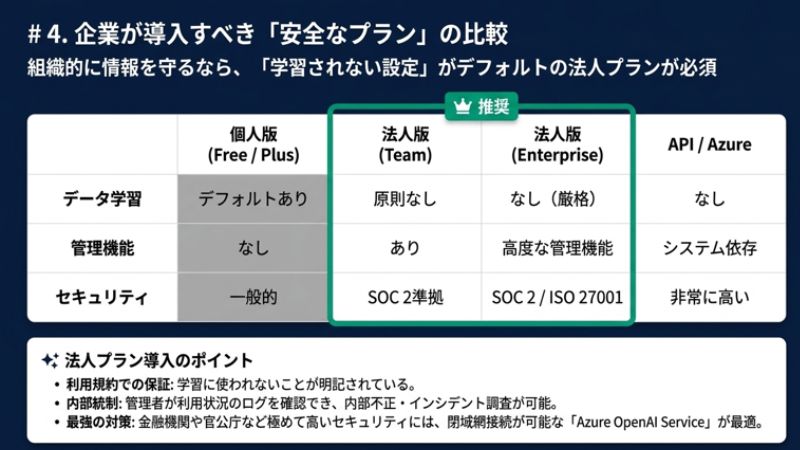
個人アカウントでの設定には限界があります。企業として組織的に情報を守るなら、最初から「学習されない設定」がデフォルトになっている法人向けプランの導入が不可欠です。
4-1. プラン別セキュリティ比較表(2026年時点)
| 項目 | 個人版(Free/Plus) | ChatGPT Team | ChatGPT Enterprise | API / Azure |
| データ学習 | デフォルトあり | 原則なし | なし(厳格) | なし |
| 管理機能 | なし | あり | 高度な管理機能 | システム依存 |
| セキュリティ規格 | 一般的 | SOC 2準拠 | SOC 2 / ISO 27001 | 非常に高い |
4-2. 法人プランが推奨される理由
ChatGPT TeamやEnterpriseプランでは、入力されたデータがモデルの学習に使われないことが利用規約で明記されています。 また、管理者が全ユーザーの利用状況をログとして確認できるため、内部不正の抑止やインシデント発生時の調査も可能です。
4-3. 最強の対策「Azure OpenAI Service」
金融機関や官公庁など、極めて高いセキュリティが求められる場合は、Microsoftが提供する「Azure OpenAI Service」が選ばれます。データがMicrosoftの強固なクラウド圏内から出ることがなく、閉域網接続なども可能なため、公共インフラレベルの安全性を確保できます。
5. 情報漏洩を防ぐための社内運用ガイドライン例
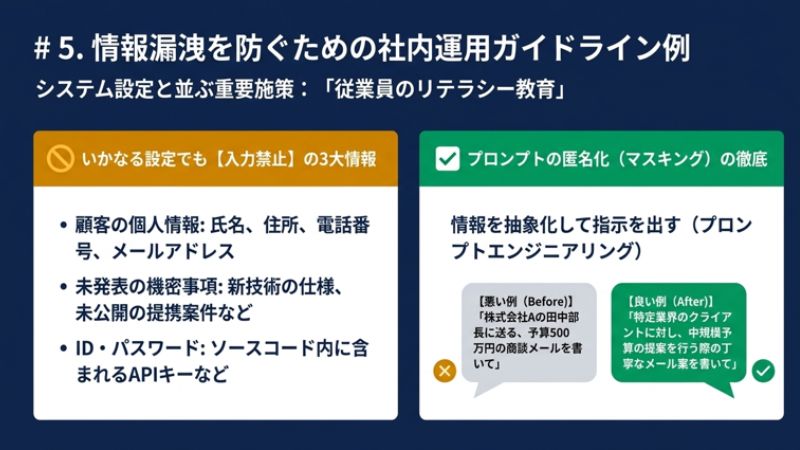
システム的な設定と並んで重要なのが、従業員の「リテラシー教育」です。
5-1. 入力禁止情報の明確化
以下の情報は、いかなる設定であっても「入力禁止」とするのが鉄則です。
- 顧客の個人情報(氏名、住所、電話番号、メールアドレス)
- 未発表の機密事項(新技術の仕様、未公開の提携案件)
- ID・パスワード(ソースコード内に含まれるAPIキーなど)
5-2. プロンプトの匿名化(マスキング)
具体的な事例を相談したい場合は、情報を抽象化(プロンプトエンジニアリング)します。
- 悪い例: 「株式会社Aの田中部長に送る、予算500万円の商談メールを書いて」
- 良い例: 「特定業界のクライアントに対し、中規模予算の提案を行う際の丁寧なメール案を書いて」
6. まとめ:正しい設定と運用で「攻めのAI活用」を
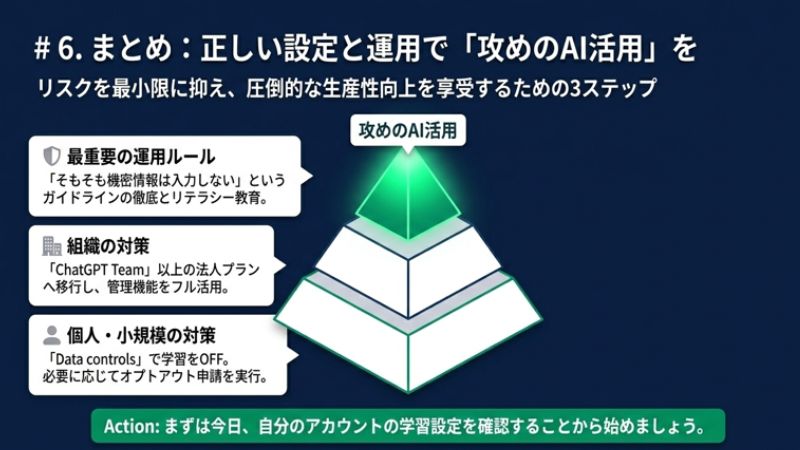
ChatGPTの情報漏洩リスクは、正しい知識と設定によって十分にコントロール可能です。
- 個人・小規模: 「Data controls」で学習をオフにし、必要に応じてオプトアウト申請を行う。
- 組織利用: 「ChatGPT Team」以上の法人プランへ移行し、管理機能を活用する。
- 最重要: 「そもそも機密情報は入力しない」というガイドラインを徹底する。
これらを組み合わせることで、リスクを最小限に抑えつつ、AIによる圧倒的な生産性向上を享受できるようになります。まずは今日、自分のアカウントの設定画面を開き、学習設定がどうなっているか確認することから始めましょう。
FAQ:よくある質問
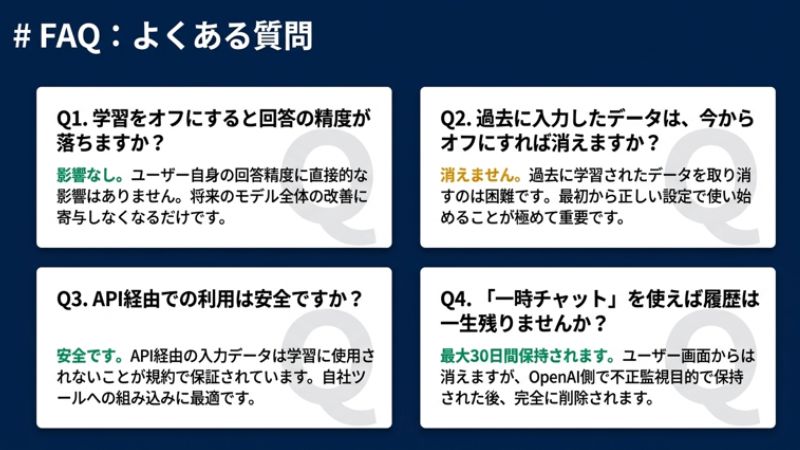
Q1. 学習をオフにすると回答の精度が落ちますか?
いいえ。そのユーザー自身の回答精度に直接的な影響はありません。あくまで「将来のモデル全体の改善」に寄与しなくなるだけです。
Q2. 過去に入力してしまったデータは、今からオフにすれば消えますか?
設定をオフにしても、過去に学習されてしまったデータを取り消すことは困難です。そのため、最初から正しい設定で使い始めることが重要です。
Q3. API経由での利用は安全ですか?
はい。OpenAIのAPI経由で入力されたデータは、デフォルトで学習に使用されないことが規約で保証されています。自社ツールに組み込む場合はAPI利用が非常に安全です。
Q4. 「一時チャット」を使えば履歴は一生残りませんか?
ユーザーの画面上には残りませんが、OpenAIのサーバーには不正利用の監視目的で最大30日間保持されます。その後、完全に削除される仕組みです。

