

「プレゼンの資料作成が終わらなくて、つい夜遅くなってしまう……」
そんな悩みをお持ちの方も多いのではないでしょうか。構成を考え、画像を配置し、レイアウトを整える作業は、意外と時間がかかるものです。
この記事では、AIを活用してプレゼン資料をわずか5分で作成するためのツールや、使いこなしのコツを分かりやすく丁寧に解説します。
最新のツール事情を知ることで、あなたの業務スピードは劇的に向上するかもしれません。ぜひ、明日の業務から役立ててみてくださいね。
この記事でわかること
- AIで資料作成をするメリットと限界
- 目的別のおすすめAIツール比較
- 5分で高品質なスライドを作る具体的な手順
- AIを使いこなすためのプロンプト(指示)の出し方
AIでプレゼン資料を作成するメリットと注意点
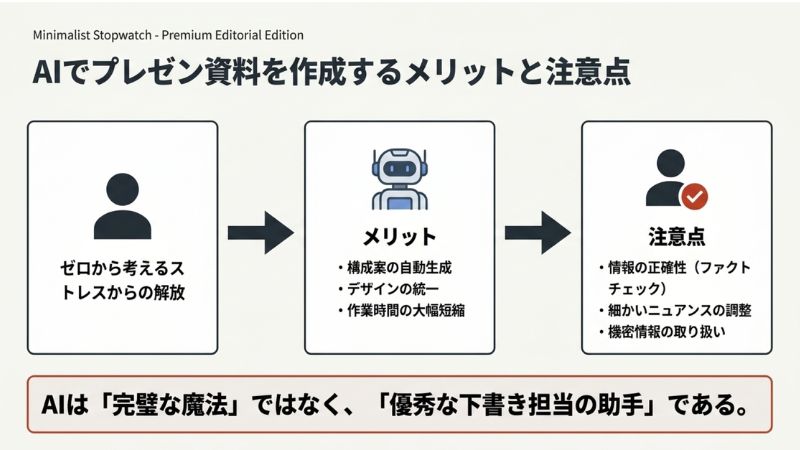
ここでは、AIを資料作成に取り入れることで、私たちの仕事がどのように変わるのか整理してみましょう。
まず、最大のメリットは「ゼロから考えるストレス」からの解放です。真っ白なスライドを前に頭を抱える時間はもう必要ありません。
一方で、少し補足すると、AIは万能ではないという点にも触れておく必要があります。たとえば、次のような強みと弱みがあります。
- メリット: 構成案の自動生成、デザインの統一感、作業時間の大幅な短縮
- 注意点: 情報の正確性の確認(ファクトチェック)、細かいニュアンスの調整、機密情報の取り扱い
AIを「完璧な完成品を作ってくれる魔法」ではなく、「優秀な下書き担当の助手」として捉えるのが、上手な付き合い方といえるでしょう。
【目的別】おすすめのAIプレゼン資料作成ツール4選
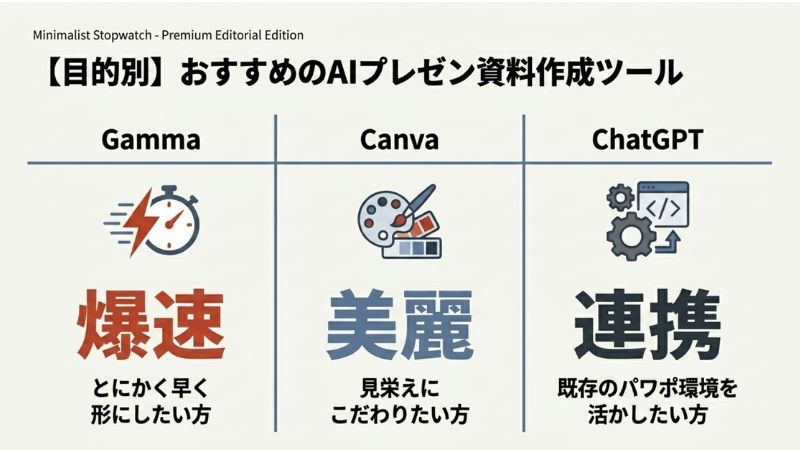
世の中には多くのAIツールがありますが、どれを使えばよいか迷ってしまいますよね。
代表的なツールの特徴を、以下の表にまとめてみました。
| ツール名 | 特徴 | おすすめの層 |
| Gamma | テキストから爆速でスライド生成 | とにかく早く形にしたい方 |
| Canva | 圧倒的なデザイン素材とAIの融合 | 見栄えにこだわりたい方 |
| ChatGPT | VBAコード生成でPowerPoint連携可 | 既存のパワポ環境を活かしたい方 |
5分でスライドを完成させるAI活用の3ステップ
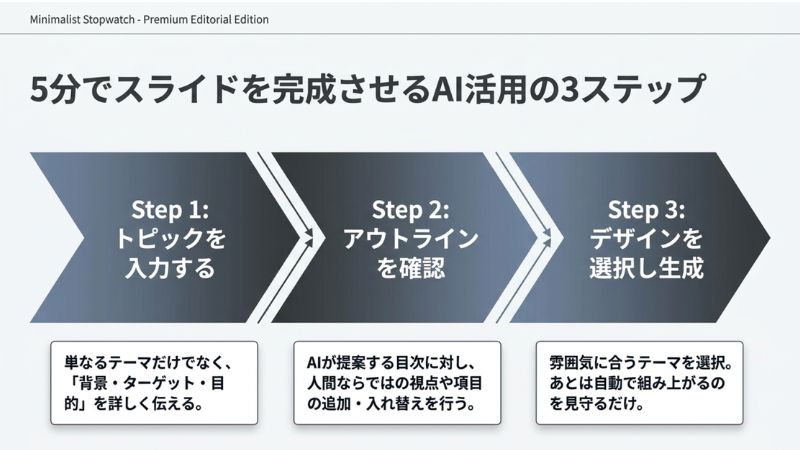
それでは、実際にAIツール(今回は特に定評のあるGammaを例にします)を使って資料を作る流れを見ていきましょう。
「具体的にどう操作すればいいの?」という不安も、このステップを知れば解消されるはずです。
ステップ1: トピックを入力する
まずは、ツールの入力欄に資料のテーマを書き込みます。
たとえば「新プロジェクトの提案」という一言だけでなく、「20代向けの新しいカフェアプリの提案。市場分析と収益モデルを含めて」のように、背景を少し詳しく伝えてみてください。
ステップ2: アウトラインを確認
入力すると、AIが瞬時に「目次」を提案してくれます。
ここで「この章の前にこれを置きたい」「この項目も追加してほしい」といった人間ならではの視点を加えることが、質の高い資料への近道です。
ステップ3: デザインを選択し生成
最後に、資料の雰囲気に合うカラーやフォントのテーマを選びます。
あとは生成ボタンを押して、画面の中で次々とスライドが組み上がっていく様子を見守るだけです。
AIで「伝わる資料」にするためのプロンプトのコツ
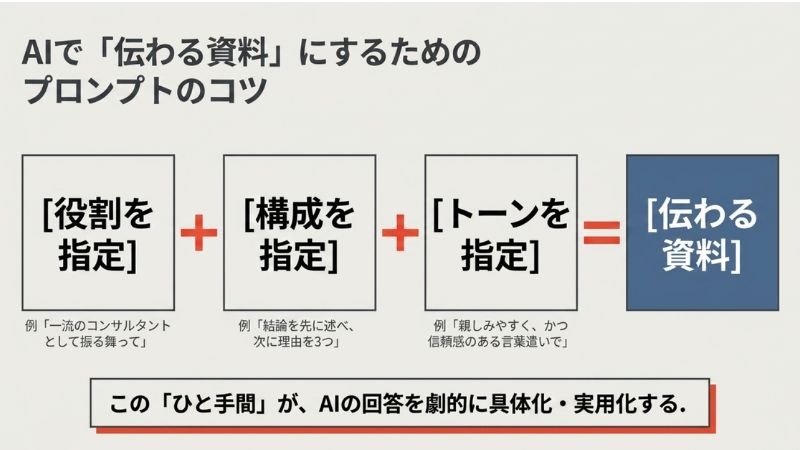
せっかくAIを使うなら、自分の意図を正確に反映させたいですよね。
そのためには「プロンプト(AIへの指示)」の出し方に少しだけ工夫が必要です。
具体的には、以下の3つの要素を意識して伝えてみてください。
- 役割を指定する: 「あなたは一流のコンサルタントとして振る舞ってください」
- 構成を指定する: 「結論を先に述べ、次に理由を3つ挙げてください」
- トーンを指定する: 「親しみやすく、かつ信頼感のある言葉遣いで」
こうした「ひと手間」を加えるだけで、AIの回答は驚くほど具体的で実用的なものに変わりますよ。
ツール利用時に知っておきたいセキュリティと著作権
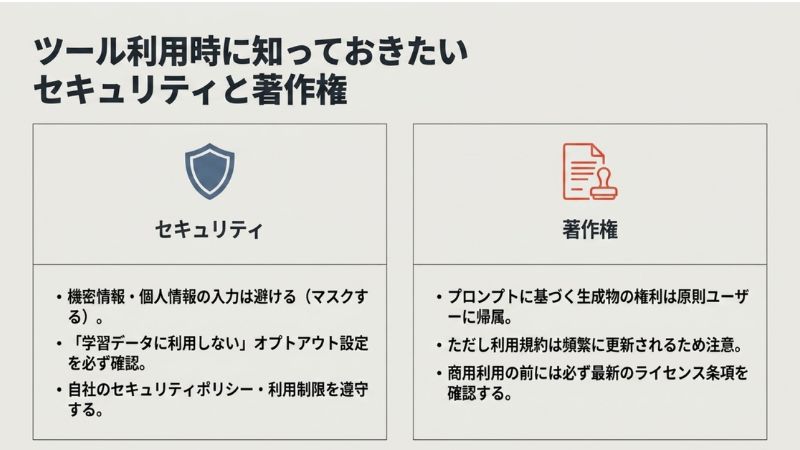
便利なAIですが、ビジネスで使う以上、守るべきルールも気になるところです。
特に、会社の大切な機密情報をAIに入力する際は注意が必要です。
多くのツールでは「入力したデータを学習に使わない」設定が可能ですが、企業によっては利用自体を制限している場合もあります。
導入の際は、自社のセキュリティポリシーを確認しつつ、個人情報などは伏せて入力するなどの配慮を忘れないようにしましょう。
よくある質問
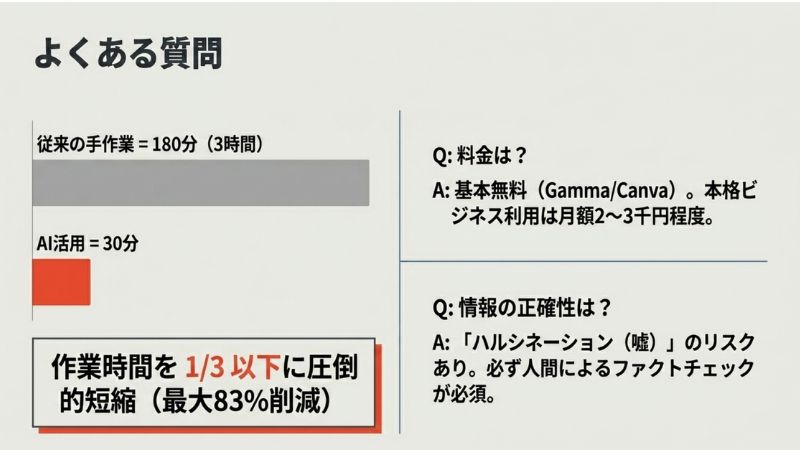
AIプレゼンツールの利用料金はどのくらいかかりますか?
多くのツールは無料で始められるフリープランを用意しています。例えばGammaやCanvaは基本無料で利用可能ですが、出力数や高度な編集機能に制限がある場合があります。ビジネスで頻繁に利用する場合は、月額2,000円〜3,000円程度の有料プランに移行するのが一般的です。
AIが作った資料の情報の正確性に不安があります。
AIは時に「ハルシネーション(もっともらしい嘘)」をつく可能性があるため、数値や固有名詞、最新の統計などは必ず人間によるファクトチェックが必要です。AIは「構成案の作成」や「デザインの土台作り」として活用し、内容は専門家であるあなたが最終確認を行うのがベストな運用といえるでしょう。
どのツールを選べばよいか迷っています。
テキストから一気にスライドを作りたいなら「Gamma」、既存の豊富な素材を活かしてデザイン性を高めたいなら「Canva」、PowerPoint形式での出力を重視するなら「ChatGPT(VBA生成)」がおすすめです。まずは直感的に操作できるGammaを試してみるのが良いかもしれません。
作成した資料の著作権はどうなりますか?
一般的に、ユーザーが入力した指示(プロンプト)に基づき生成されたコンテンツの権利はユーザーに帰属すると定めているツールが多いです。ただし、ツール側の利用規約は頻繁に更新されるため、特に商用利用の前には最新のライセンス条項を確認することをお勧めします。
AIを使うことでどれくらい時間を短縮できますか?
従来のゼロから構成を考え、デザインを整える作業に3時間かかっていた場合、AIを活用すれば構成案と下書きを5〜10分で作成できます。その後の微調整を含めても30分〜1時間程度で完成するため、作業時間を3分の1以下に短縮することも十分に可能です。
AIツールを味方につけて、資料作成の時間を「考える時間」や「休む時間」へと変えてみませんか。
まとめ
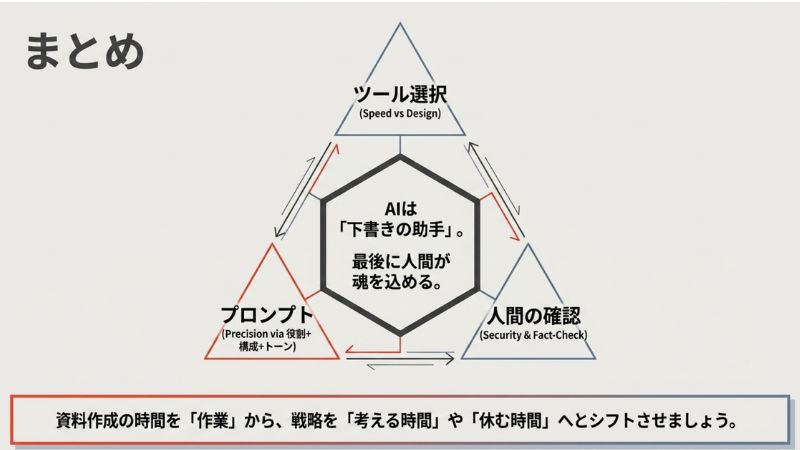
- AIは「下書きの助手」として活用し、最後に人間が魂を込める
- ツール選びは「スピード重視」か「デザイン重視」かで判断する
- セキュリティに配慮しつつ、適切なプロンプトで精度を高める
今回ご紹介した内容が、忙しいあなたの業務を少しでも軽やかにするお役に立てれば幸いです。
