

「プレゼン資料を作らなければならないけれど、構成を考えてデザインを整える時間がない……」と、机の前で頭を抱えている方も多いのではないでしょうか。資料作成は、意外と神経を使う作業ですよね。
そんな悩みを解消するツールとして注目を集めているのが、AIプレゼン生成ツールの「Gamma AI」です。プロンプト(指示文)を1つ入力するだけで、AIが構成から文章、デザインまでをわずか数十秒で形にしてくれます。
この記事では、Gamma AIの基本的な使い方から、日本語対応の現状、そして実際に使ってみてわかったメリット・デメリットまで、皆さまの「知りたい」を丁寧にお伝えしていきます。効率よく、かつ印象に残る資料を作りたい方は、ぜひ参考にしてみてくださいね。
この記事でわかること
- Gamma AIの具体的な操作手順
- 日本語で作成した際の精度とビジネス利用のコツ
- 無料版でできることと有料プランの判断基準
Gamma AIとは?プレゼン作成を劇的に変える特徴
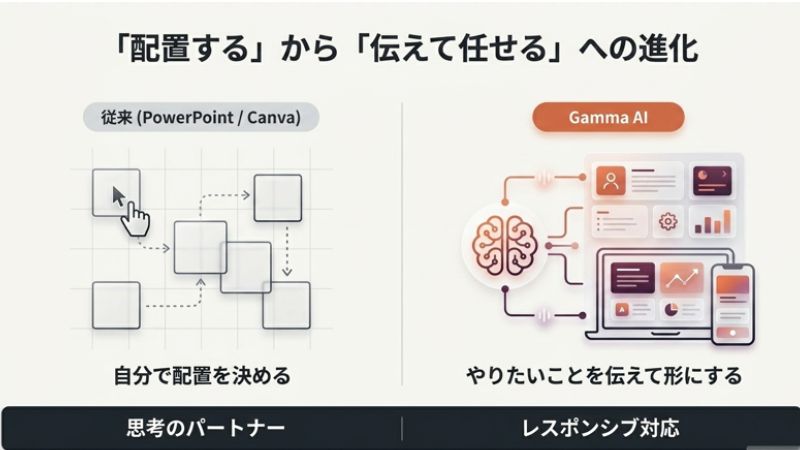
ここでは、Gamma AIがこれまでの資料作成ツールと何が違うのか、その魅力を整理してみましょう。
ひとことで言うと、Gamma AIは「思考のパートナー」のようなツールです。従来のPowerPointやCanvaが「自分で配置を決める」道具であったのに対し、Gammaは「やりたいことを伝えると形にしてくれる」存在といえるでしょう。
たとえば、次のような点が大きな特徴として挙げられます。
- プロンプト1つで構成・デザイン・画像が完成する
- スライド形式だけでなく、Webサイト風やドキュメント形式も選べる
- 直感的なエディタで、生成後の修正もスムーズに行える
少し補足すると、Gammaは「カード(Block)」という概念で資料を構成しているため、デバイスの画面サイズに合わせて柔軟に見え方が調整される「レスポンシブ」な特性を持っています。これは、プロジェクターだけでなくスマホで資料を共有する際にも非常に便利ですね。
【実践】Gamma AIでプレゼン資料を作成する4ステップ
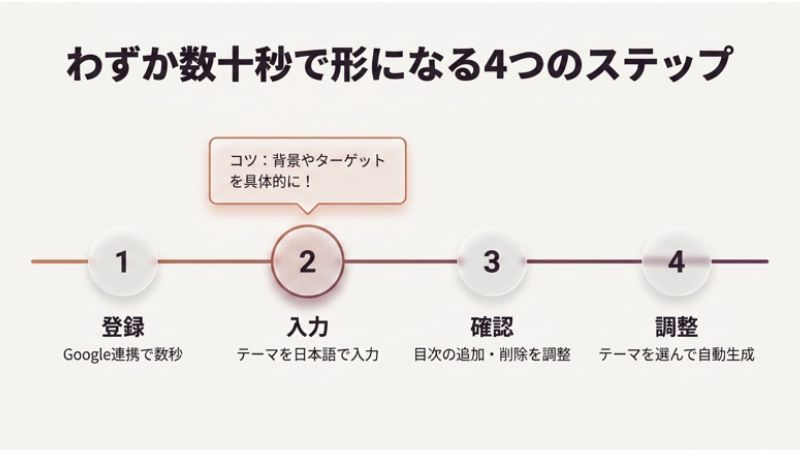
それでは、実際に資料を作成する際の流れを見ていきましょう。難しい設定は必要ありませんので、リラックスして進めてみてくださいね。
ここでは、最も一般的な「プロンプトから生成する方法」をご紹介します。
ステップ1: アカウントを登録する
まずは公式サイトへアクセスし、アカウントを作成しましょう。Googleアカウントをお持ちであれば、連携するだけで数秒で完了します。
サインアップが済むと、初回特典として「クレジット」が付与されます。このクレジットを消費してAIに資料を作ってもらう仕組みになっています。
ステップ2: トピックを入力する
ダッシュボードから「Create new with AI」を選択し、作成したい資料のテーマを日本語で入力します。
ここで少しコツをお伝えすると、「新商品の提案」といった短い言葉よりも、「20代女性をターゲットにした、オーガニックコスメの新商品発表会の構成案」のように、背景やターゲットを具体的に伝えると、より納得感のある内容が返ってきやすくなります。
ステップ3: 構成案を確認する
プロンプトを入力すると、AIが即座に目次(アウトライン)を提案してくれます。
この段階で、「この項目はいらないな」「これを追加してほしいな」といった調整が可能です。ここでしっかりと骨組みを整えておくことが、仕上がりの満足度を高めるポイントといえるでしょう。
ステップ4: デザインを微調整する
最後に、全体の雰囲気(テーマ)を選択します。落ち着いたビジネス風から、明るいクリエイティブ風まで、豊富なテンプレートから選ぶことができます。
「生成」ボタンを押せば、あとはAIがスライドを構築していく様子を見守るだけです。あっという間に画像付きの資料が出来上がる様子は、何度見ても驚かされるかもしれません。
日本語対応の精度とビジネス利用での注意点
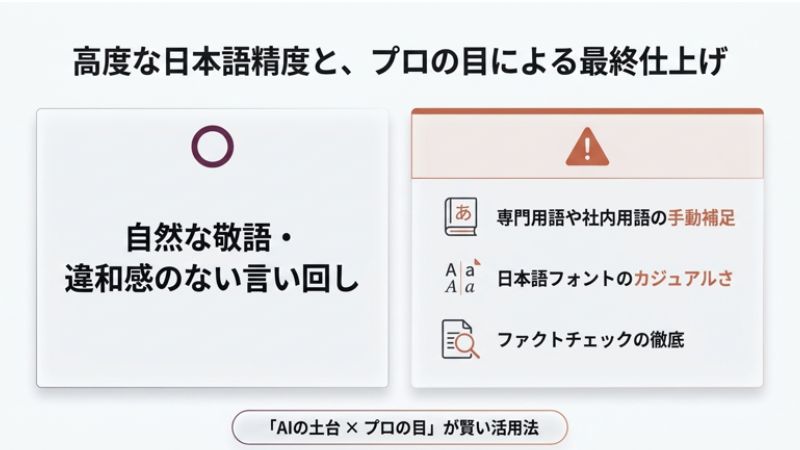
「海外発のツールだと、日本語が不自然になるのでは?」と心配される方もいらっしゃるかもしれませんね。
結論から申し上げますと、2026年現在のGamma AIは非常に優れた日本語処理能力を持っています。自然な敬語や、違和感のない言い回しが使われることが多く、そのまま提出できるレベルの箇所も少なくありません。
ただ、一方で次のような点には注意が必要です。
- 専門用語や社内用語の扱い:独自の用語については、生成後に手動で補足する必要があります。
- フォントの雰囲気:日本語フォントの種類によっては、少しカジュアルに見える場合があります。
- 事実確認(ファクトチェック):AIの特性上、稀に事実とは異なる情報が含まれる可能性があるため、データの正確性は必ず人の目で確認しましょう。
「AIにすべて任せる」というよりは、「AIが作ってくれた土台を、プロの目で仕上げる」というスタンスで使うのが、最も賢い活用方法だといえるでしょう。
無料版と有料版の違い:どちらを選ぶべきか
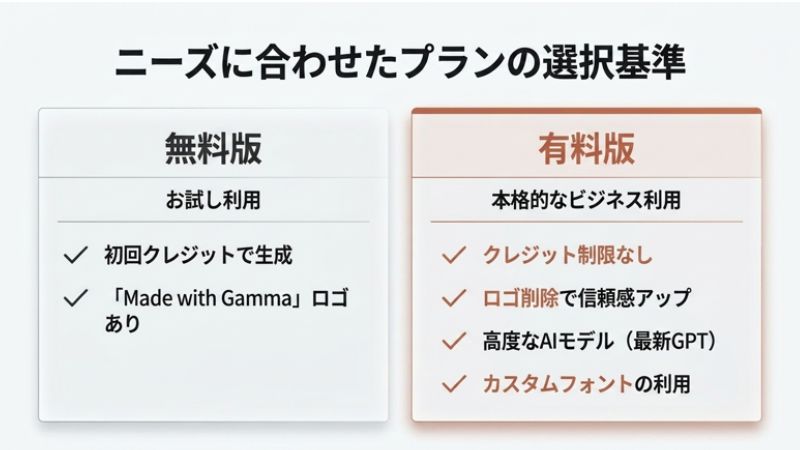
次に、気になるコスト面についても整理しておきましょう。Gamma AIには、大きく分けて無料プランと有料プランが存在します。
まずは無料で試してみて、次のようなニーズが出てきたときに有料プランを検討するのがスムーズです。
- クレジットの制限を気にせず使いたい
- 書き出した資料から「Made with Gamma」のロゴを消したい
- より高度なAIモデル(最新のGPT等)を使用したい
- カスタムフォントを使用してブランディングを統一したい
ビジネスで日常的に使用するのであれば、ロゴ削除が可能な有料プランの方が信頼感を損なわず、使い勝手が良いかもしれません。
PowerPointやPDFへのエクスポート・共有方法
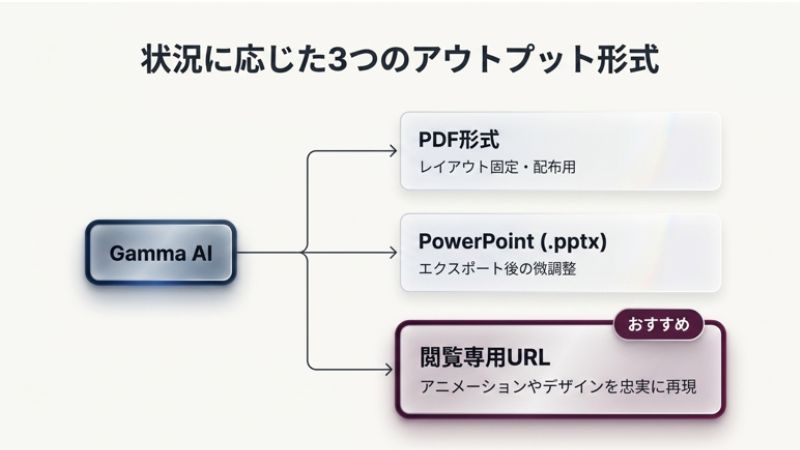
作成した資料は、Gammaの画面上でプレゼンテーションを行うのが最もスマートですが、取引先への送付などでファイルが必要になる場面もありますよね。
Gammaでは、以下の形式での書き出しがサポートされています。
- PDF形式:レイアウトが崩れにくく、配布用に適しています。
- PowerPoint(.pptx)形式:書き出し後にパワポで微調整が可能です。
ただし、Gamma独自の美しいアニメーションやインタラクティブな要素は、ファイル形式にすると失われてしまうことがあります。もし可能であれば、閲覧専用のURLを発行してブラウザ上で見てもらう形が、デザインを最も忠実に伝えられる方法としておすすめです。
他のAIツールと比較したGamma AIの強み
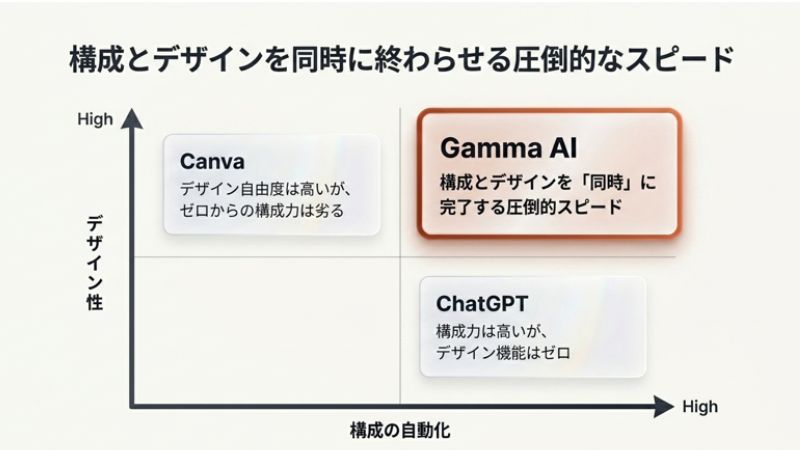
ここで少し視点を変えて、CanvaやChatGPTなど、他のツールとの違いについても触れておきましょう。
たとえばCanvaは「デザインの自由度」が非常に高いですが、構成を一からAIが作ってくれる力はGammaの方が一歩リードしている印象があります。また、ChatGPTで構成を作ってからパワポに貼り付ける作業と比べると、Gammaは「構成とデザインを同時に終わらせられる」という圧倒的なスピード感があります。
つまり、Gamma AIは「とにかく早く、それなりのクオリティで形にしたい」という場面において、右に出るものはいないといえるでしょう。
よくある質問
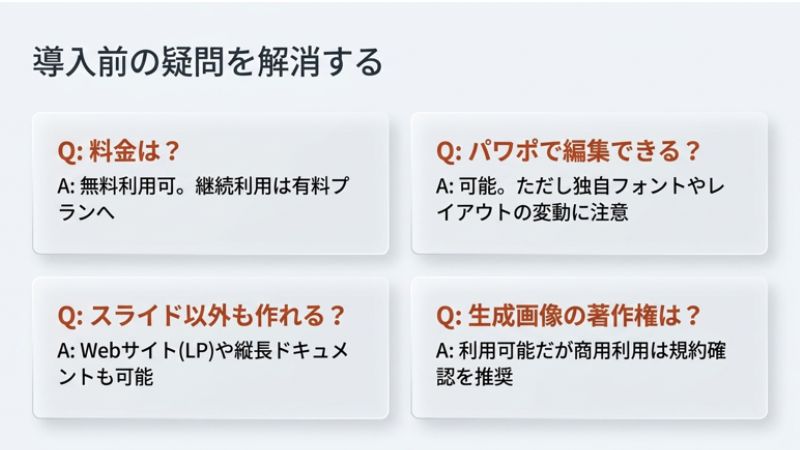
Gamma AIの料金はいくらですか?無料で使えますか? はい、無料で利用可能です。初回登録時に付与されるクレジットを消費して作成しますが、クレジットがなくなると生成ができなくなります。継続的に多くの資料を作成する場合は、月額制の有料プランへの移行が必要になります。
生成された日本語が不自然なことはありませんか? AIの進化により、現在は非常に自然な日本語が生成されます。ただし、細かなニュアンスや専門的な文脈では修正が必要な場合もあります。下書きとしては十分すぎるクオリティといえるでしょう。
作成した資料をPowerPointで編集することは可能ですか? 可能です。エクスポート機能からPowerPoint形式を選択すれば、お手元のPCで編集できます。ただし、Gamma独自のフォントやレイアウトが完全に再現されない場合もある点には留意してください。
プレゼン資料以外に何が作れますか? スライド以外にも、1ページのWebサイト(LP)や、縦長のドキュメントレポートなどが作成可能です。用途に合わせて形式を切り替えられるのが魅力です。
AIが生成した画像の著作権はどうなりますか? 基本的にはユーザーが利用可能ですが、商用利用や権利の詳細はプランごとに規約が異なります。重要な資料では、必要に応じて自社の素材や権利の明確な素材に差し替えることをおすすめします。
まずは無料クレジットを使って、あなたのアイデアをAIに伝えてみることから始めてみてはいかがでしょうか。驚くほど簡単に、素敵な資料が出来上がるはずですよ。
まとめ
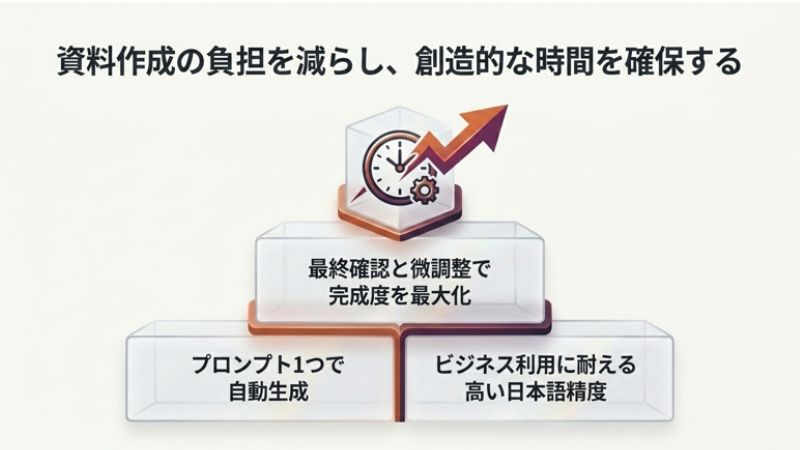
- Gamma AIはプロンプト1つで構成からデザインまで自動生成する。
- 日本語精度は高く、ビジネス利用の時短ツールとして非常に優秀。
- 必要に応じて手動の微調整やファクトチェックを行うことで、完成度が高まる。
今回ご紹介した内容が、皆さまの資料作成の負担を少しでも軽くし、より創造的な活動に時間を使えるようになるためのお役に立てれば幸いです。
