

「この集計、もっと楽にできるはずなのに、どのエクセル関数を組み合わせればいいか分からない……」と、パソコンの前で頭を抱えていませんか。
VLOOKUPやIF関数ならまだしも、複数の条件が絡み合う複雑な計算や、データの抽出が必要になると、関数の構築だけで1時間以上溶かしてしまうことも珍しくありません。仕事の期限は迫っているのに、数式のエラー(#N/Aや#VALUE!)が出るたびに溜息をつくのは、本当にストレスですよね。
しかし、もう数式リファレンスを必死にめくる必要はありません。ChatGPTを使えば、あなたがやりたいことを日本語で伝えるだけで、作成すべき最適な関数をほんの数秒で提案してくれます。
本記事では、ChatGPTを使ってエクセル関数を正確に自動生成するためのプロンプト(指示文)のコツを徹底解説します。この記事を読めば、今日からあなたは「関数の悩み」から解放され、業務効率を劇的に向上させることができるはずです。
1. ChatGPTでエクセル関数を作成するメリット
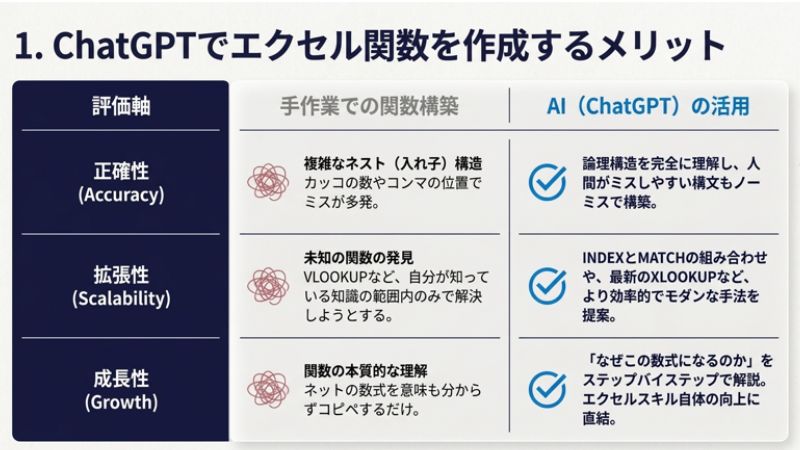
なぜ、自分で考えるよりもChatGPTに頼るべきなのでしょうか。そこには3つの大きな利点があります。
1-1. 複雑なネスト(入れ子)構造をミスなく組める
「もしAかつB、あるいはCの場合……」といった多重のIF関数は、カッコの数やコンマの位置を一つ間違えるだけでエラーになります。ChatGPTは論理構造を正確に理解し、人間がミスしやすい構文を完璧に組み立てます。
1-2. 知らない関数の存在に気づける
あなたは「INDEX関数とMATCH関数の組み合わせ」や「XLOOKUP関数」を知っていますか? ChatGPTは、あなたが知っている知識の範囲外にある、より効率的でモダンな関数を提案してくれます。
1-3. 関数の意味を解説してくれる
単に数式を出すだけでなく、「なぜこの数式になるのか」をステップバイステップで説明してくれます。これは、あなたのエクセルスキル自体の向上にも直結します。
2. 【実践】エクセル関数を正確に生成させるプロンプトのコツ
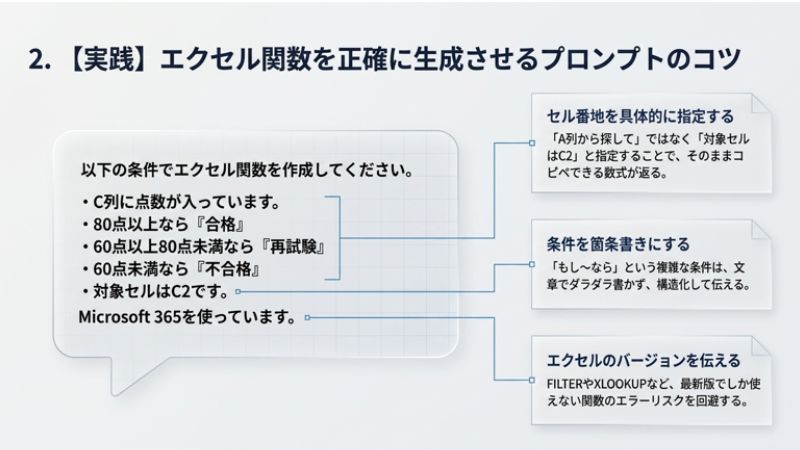
ChatGPTから期待通りの回答を引き出すには、情報の伝え方に「型」があります。以下の要素を盛り込んでみてください。
2-1. セル番地を具体的に指定する
「A列にある名前をB列から探して……」と言うよりも、「A2セルにある値をB列の範囲(B2:B100)から検索し……」と伝えるほうが、そのままコピー&ペーストで使える数式が返ってきます。
2-2. 「もし〜なら」という条件を箇条書きにする
複雑な条件は、文章でダラダラ書くよりも箇条書きにするのがコツです。
プロンプト例: 以下の条件でエクセル関数を作成してください。 ・C列に点数が入っています。 ・80点以上なら「合格」 ・60点以上80点未満なら「再試験」 ・60点未満なら「不合格」 ・対象セルはC2です。
2-3. エクセルのバージョンを伝える
エクセルには、最新版でしか使えない便利な関数(FILTER, UNIQUE, XLOOKUPなど)があります。 「Excel 2016を使っています」や「Microsoft 365です」と一言添えるだけで、あなたの環境で動かない数式を提案されるリスクを減らせます。
3. シチュエーション別:そのまま使える魔法のプロンプト集
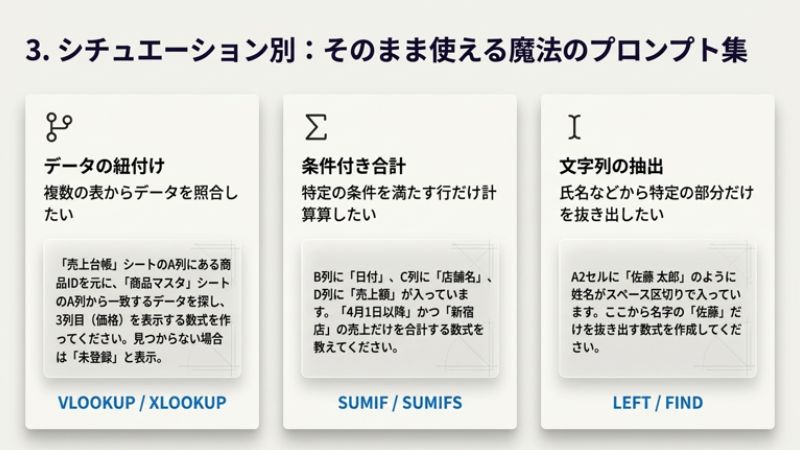
よくある業務の悩みをChatGPTで解決する、具体的なプロンプト例を紹介します。
3-1. 複数の表からデータを紐付けたい(VLOOKUP/XLOOKUP)
プロンプト: 「売上台帳」シートのA列にある商品IDを元に、「商品マスタ」シートのA列から一致するデータを探し、その3列目(価格)を表示する数式を作ってください。見つからない場合は「未登録」と表示させたいです。
3-2. 特定の文字が含まれる行だけ合計したい(SUMIF/SUMIFS)
プロンプト: B列に「日付」、C列に「店舗名」、D列に「売上額」が入っています。「4月1日以降」かつ「新宿店」の売上だけを合計する数式を教えてください。
3-3. 氏名から名字だけを抽出したい(LEFT/FIND)
プロンプト: A2セルに「佐藤 太郎」のように姓名がスペース区切りで入っています。ここから名字の「佐藤」だけを抜き出す数式を作成してください。
4. エラーが出た!ChatGPTへの「逆質問」で解決する方法
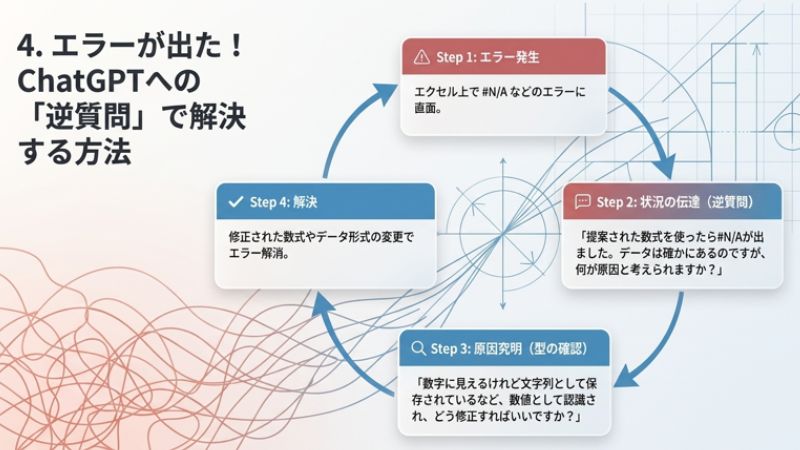
提案された数式がうまく動かない場合も、ChatGPTに泣きつけば解決します。
4-1. エラー内容をそのまま伝える
「#N/Aが出た」とだけ伝えるのではなく、「提案された数式を使ったら#N/Aが出ました。データは確かにあるのですが、何が原因と考えられますか?」と聞いてみましょう。
4-2. データの「型」に問題がないか確認する
「数字に見えるけれど実は文字列として保存されている」といった、エクセル特有の罠もChatGPTなら指摘してくれます。「数値として認識されていない可能性がある場合、どう修正すればいいですか?」と追加で質問してみてください。
5. ChatGPT×エクセルでさらに業務を加速させる応用術
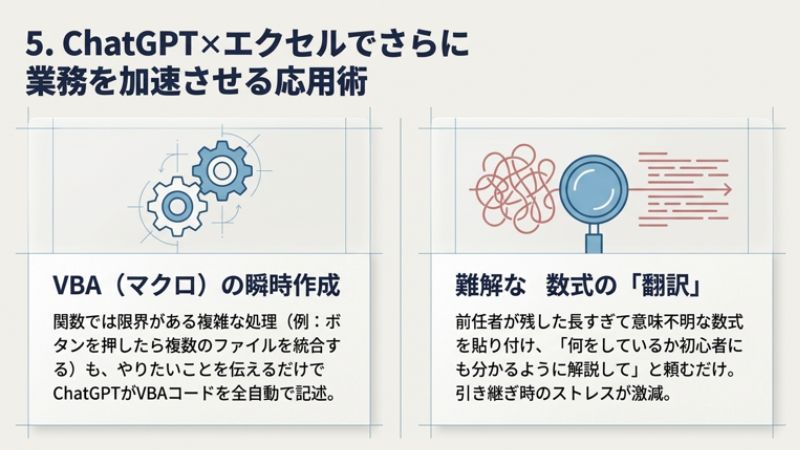
関数作成に慣れてきたら、以下の使い方も試してみてください。
5-1. VBA(マクロ)の作成
関数では限界がある複雑な処理(例:ボタンを押したら複数のファイルを統合する)も、ChatGPTならVBAコードを一瞬で書いてくれます。
5-2. 数式の「翻訳」
前任者が作った長すぎて意味不明な数式をChatGPTに貼り付け、「この数式が何をしているのか、初心者にも分かるように解説して」と頼んでみましょう。引き継ぎ時のストレスが激減します。
6. まとめ:ChatGPTを「エクセルの家庭教師」にしよう
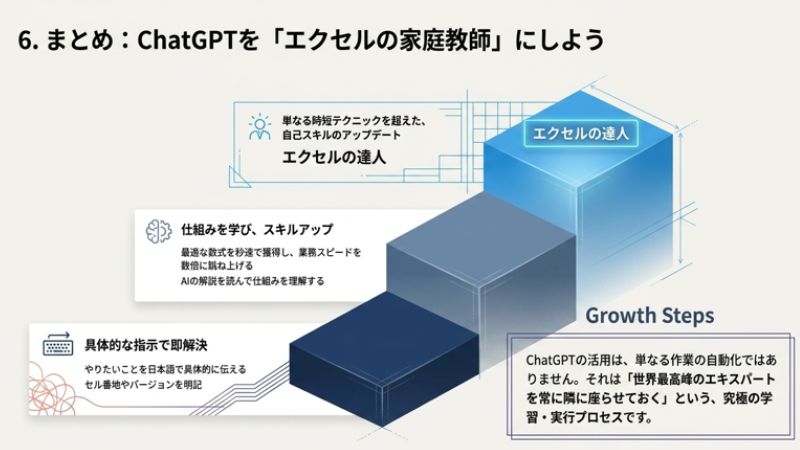
ChatGPTを使ってエクセル関数を作成するのは、単なる時短テクニックではありません。それは、常にあなたの隣に世界最高峰のエクセルエキスパートを座らせておくようなものです。
- やりたいことを日本語で具体的に伝える。
- セル番地やエクセルのバージョンを明記する。
- 解説を読んで、仕組みを理解する。
このステップを繰り返すだけで、あなたの業務スピードは数倍に跳ね上がり、周囲からも「エクセルの達人」として頼られるようになるでしょう。
さあ、今すぐChatGPTを開いて、ずっと後回しにしていたあの面倒な集計作業の相談をしてみてください。驚くほど簡単に解決するはずです。
FAQ:よくある質問
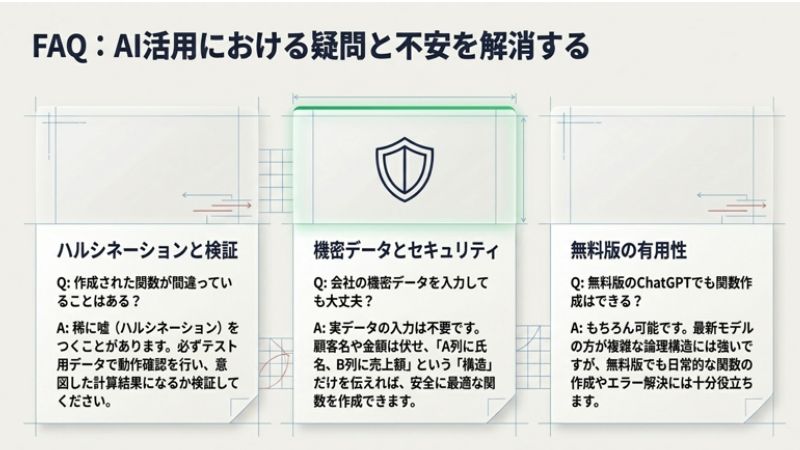
Q1. ChatGPTが作った関数が間違っていることはありますか?
A1. はい、あります。ChatGPTは稀に嘘(ハルシネーション)をつくことがあります。提案された数式は必ずテスト用のデータで動作確認を行い、意図した計算結果になっているか検証してください。
Q2. 会社の機密データをChatGPTに入力しても大丈夫ですか?
A2. データそのものを入力する必要はありません。 「顧客名」や「具体的な金額」は伏せ、「A列に氏名、B列に売上額が入っている」という「構造」だけを伝えれば、適切な関数を作成してくれます。
Q3. 無料版のChatGPTでも関数作成はできますか?
A3. もちろん可能です。最新のフラグシップモデルを使えば、より複雑な論理構造も正確に処理できますが、無料版でも基本的な関数の作成には十分役立ちます。
