

ChatGPTを使おうとして、左側のサイドバーにあったはずのチャット履歴が真っ白になっている……。そんな状況に直面して、驚きと不安を感じている方も多いのではないでしょうか。仕事や学習の記録が消えてしまうのは、本当に困ってしまいますよね。
でも、安心してください。履歴が見えなくなる原因の多くは一時的な不具合や設定によるもので、データそのものが消滅したわけではないケースがほとんどです。この記事では、原因の切り分けから具体的な復旧手順、そして今後データを失わないための対策までを、わかりやすく丁寧にお伝えしていきます。
この記事でわかること
- ChatGPTの履歴が消える主な原因
- 自力で履歴を復旧・確認するための具体的な手順
- 履歴消失を未然に防ぐためのバックアップ方法
ChatGPTの履歴が消えたときに考えられる主な原因
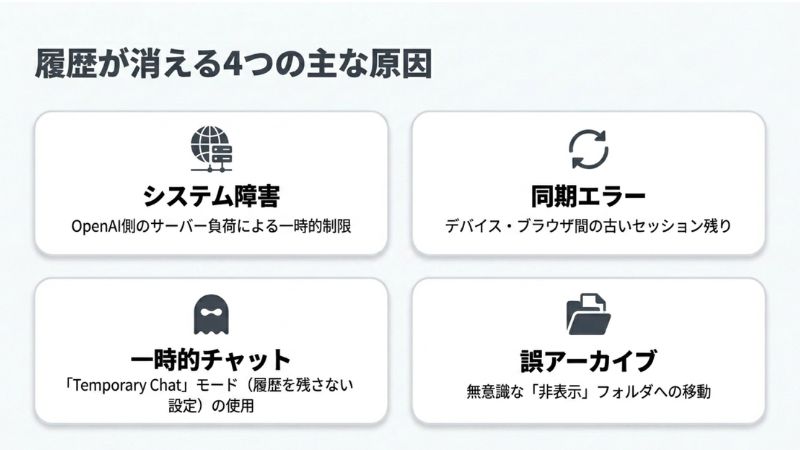
ここでは、なぜ履歴が突然表示されなくなるのか、考えられる理由を整理してみましょう。パニックにならずに原因を特定することが、解決への近道といえるでしょう。
たとえば、次のような理由が挙げられます。
- OpenAI側のシステム障害: サーバーの負荷が高まると、一時的に履歴機能が制限されることがあります。
- アカウントの同期エラー: ブラウザやアプリに古いセッション情報が残り、最新のデータが反映されていない状態です。
- 「Temporary Chat」モードの使用: 履歴を残さない設定で会話をしていた可能性があります。
- 誤操作によるアーカイブ: 削除したつもりはなくても、誤って「非表示」フォルダに移動させているケースです。
少し補足すると、ネットの接続環境が不安定なだけでも読み込みエラーが発生することがあります。まずは、落ち着いて次のステップを試していきましょう。
【手順】履歴を復旧・確認するための4ステップ
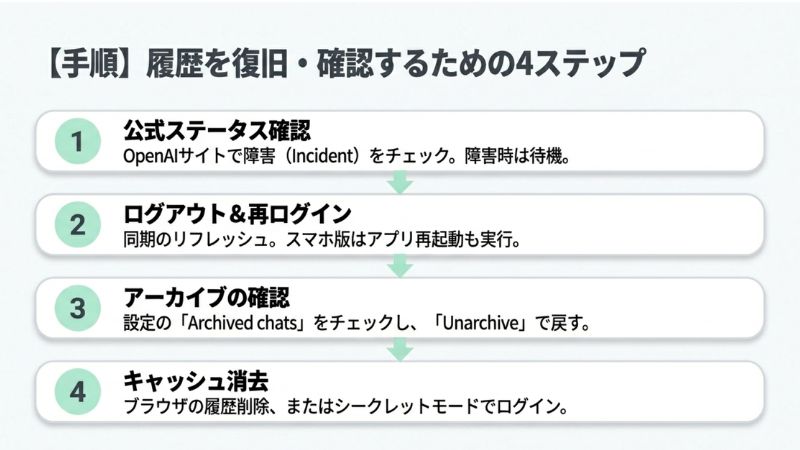
ここでは、履歴を取り戻すために私たちができる具体的な操作手順を解説します。上から順番に試してみてくださいね。
ステップ1: 公式の稼働状況を確認する
まずは、自分の環境ではなく「ChatGPT側」に問題がないかを調べましょう。具体的には、OpenAIのステータスサイトを確認します。もし「Incident」などの表示があれば、世界中のユーザーで同様の現象が起きています。この場合は、公式の修正を待つのが最善の方法です。
ステップ2: 一度ログアウトして再入室する
システムに不具合がない場合は、自分のアカウントの「同期」をリフレッシュしてみましょう。一度ログアウトし、再度ログインし直すというシンプルな作業ですが、これだけでサイドバーが元通りになることが非常に多いのです。スマートフォンアプリをお使いの場合は、アプリの再起動も併せて行うとより効果的です。
ステップ3: アーカイブフォルダを検索する
「消えた」と思っている履歴が、実は「アーカイブ(保管)」されているだけということもよくあります。設定メニューを開き、「Archived chats」という項目を覗いてみてください。もしそこに目的のチャットがあれば、「Unarchive」を選択することで、いつでも元のサイドバーに戻すことができます。
ステップ4: キャッシュを消去し再読み込み
ブラウザに溜まった古いデータ(キャッシュ)が、新しい履歴の表示を邪魔している場合があります。ブラウザの設定からキャッシュを削除するか、一度「シークレットモード(プライベートブラウズ)」でログインしてみてください。これで履歴が表示されるなら、原因はブラウザ側のデータ不整合だったといえるでしょう。
履歴の消失を未然に防ぐためのバックアップ・保存術
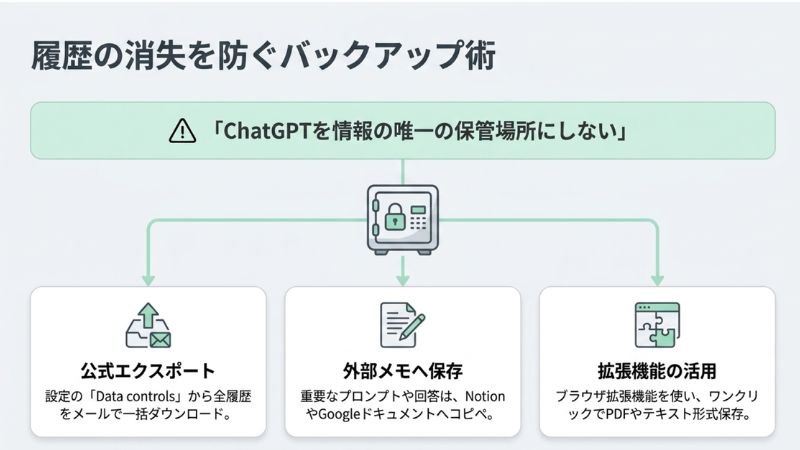
せっかく積み上げたチャットの内容を二度と失わないために、日頃からできる工夫についてお話しします。万が一の事態に備えておくことで、心に余裕を持ってChatGPTを活用できるようになります。
たとえば、次のような方法が効果的です。
- データのエクスポート機能を活用する: 設定の「Data controls」から、これまでの全チャット履歴を一括でメール送信し、ダウンロードすることができます。
- 重要なやり取りは外部メモへ: プロンプトのコツや重要な回答は、NotionやGoogleドキュメントなどにコピー&ペーストして保管する習慣をつけましょう。
- ブラウザ拡張機能の利用: チャット履歴をPDFやテキスト形式でワンクリック保存できる拡張機能もあります。
ひとことで言うと、「ChatGPTを情報の唯一の保管場所にしない」ことが大切です。クラウドサービスである以上、一時的な閲覧不可は起こりうるものと考えて、大切な知恵は自分の手元にも残しておくようにしましょう。
よくある質問
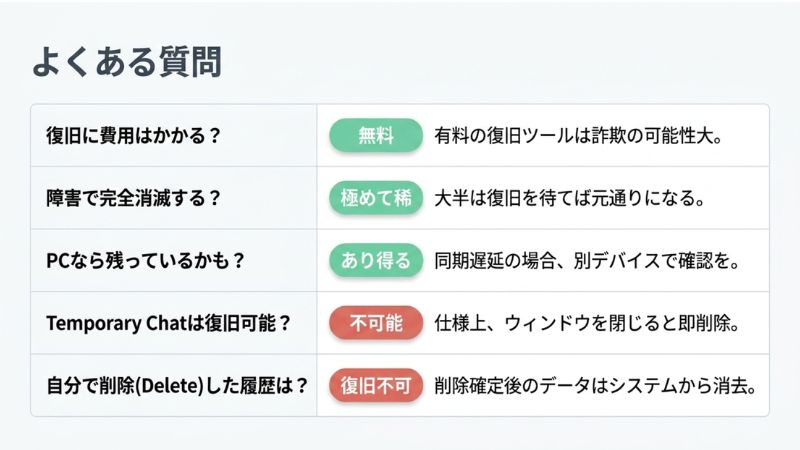
ChatGPTの履歴復旧に費用はかかりますか? ChatGPTの履歴復旧作業自体に費用はかかりません。無料版・有料版(Plus)問わず、アーカイブの確認やログインのし直しといった標準的な手順で解決することがほとんどです。もし復旧サービスを謳う有料ツールがあれば、詐欺の可能性もあるため注意しましょう。
サーバー障害が原因で履歴が完全に消えることはありますか? 過去に大規模な障害で一時的に履歴が見えなくなった例はありますが、OpenAI側でデータが完全に削除されることは極めて稀です。多くの場合、障害が復旧すれば履歴も元通り表示されるようになります。まずは公式のステータスサイトを確認して待ちましょう。
スマートフォンで消えた履歴がPCなら残っていることはありますか? はい、同期の遅延やアプリのキャッシュの問題で、片方のデバイスだけで履歴が見えないことがあります。PCのブラウザ版で確認し、そちらに残っていればデータは無事です。アプリ版を最新にアップデートするか、再ログインを試すことで解決する可能性が高いでしょう。
「Temporary Chat」モードを使っていた場合は復旧できますか? 残念ながら、「Temporary Chat(一時的なチャット)」モードで会話した内容は履歴に保存されず、ウィンドウを閉じると削除される仕組みです。このモード中の会話は、OpenAI側の学習にも使われませんが、ユーザー側で後から復旧させることもできません。
削除した履歴を元に戻す方法はありますか? ユーザーが自ら「Delete」を選択して削除したチャットは、原則として復旧不可能です。アーカイブ(非表示)にしただけであれば元に戻せますが、削除確定後のデータはシステム上からも消去されるため、重要な内容は日頃から別途保存しておくことが推奨されます。
突然のトラブルにも、正しい知識を持って対処すれば、大切なデータを取り戻せる可能性は十分にあります。まずは一つずつ、落ち着いて確認してみてくださいね。
まとめ
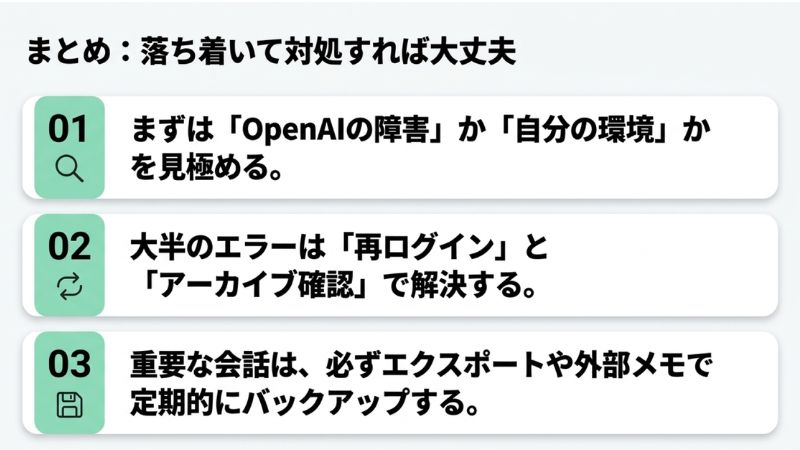
- 履歴が見えないときは、まずOpenAIの公式ステータスを確認する
- ログアウトと再ログイン、アーカイブのチェックで復旧することが多い
- 重要な会話はエクスポート機能や外部メモを使って、定期的にバックアップを取る
今回ご紹介した内容が、あなたの快適なChatGPTライフを取り戻すお役に立てれば幸いです。
