

「自分のPCで制限なくAI画像生成を楽しみたい」「Stable Diffusionを導入したいけれど、プログラミングの知識がないから不安……」と、Stable Diffusionのローカル環境の構築を前に立ち止まっていませんか。
クラウドサービスは手軽ですが、利用料金がかさんだり、生成できる画像の内容に制限があったりするのが難点です。その点、自分のPC(ローカル環境)にインストールしてしまえば、高性能なAIモデルを無料で、かつプライバシーを保ちながら無限に使い続けることができます。
しかし、いざ構築しようとすると「Python」や「GitHub」といった専門用語が並び、どこから手をつけていいか分からなくなりますよね。もし手順を間違えて、PCの動作が不安定になったら……と不安を感じるのも無理はありません。
安心してください。現在では、初心者の方でもクリック数回とコピー&ペーストだけで完了する、非常に洗練された構築手順が確立されています。
本記事では、Stable Diffusionをローカル環境に構築するための推奨スペックから、最も人気のある「Stable Diffusion web UI (AUTOMATIC1111)」の具体的なインストール手順まで、画像付きでどこよりも分かりやすく徹底解説します。この記事を読み終える頃には、あなたのPCは強力な画像生成スタジオに生まれ変わっているはずです。
1. Stable Diffusionをローカル環境で動かすための推奨スペック
インストール作業に入る前に、まずはお使いのPCがStable Diffusionを動かせるスペックを満たしているか確認しましょう。ここがクリアできていないと、構築しても動作が非常に重くなってしまいます。
1-1. 最重要:GPU(グラフィックボード)の性能
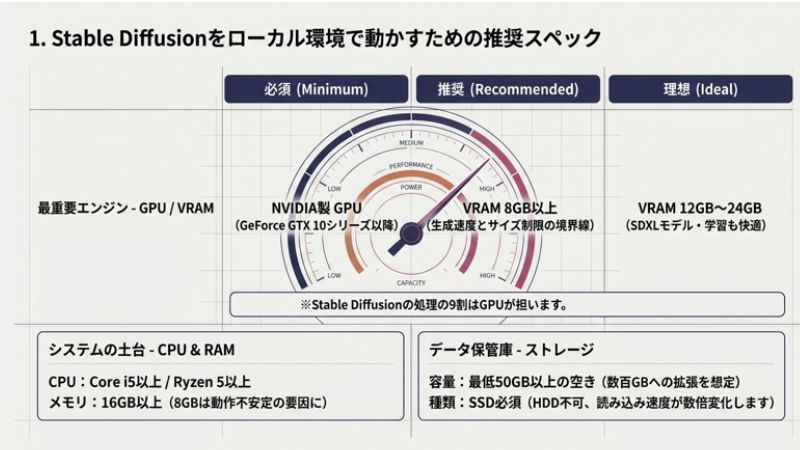
Stable Diffusionの処理の9割はGPUが担います。特に「VRAM(ビデオメモリ)」の容量が重要です。
- 必須: NVIDIA製 GPU(GeForce GTX 10シリーズ以降)
- 推奨VRAM: 8GB以上(4GBでも動作は可能ですが、生成速度が遅く、生成できるサイズに制限が出ます)
- 理想VRAM: 12GB〜24GB(最新の「SDXL」モデルや学習も快適に行えます)
1-2. CPUとメモリ(RAM)
GPUほど重要ではありませんが、システム全体を支えるために一定のスペックが必要です。
- CPU: Core i5以上 / Ryzen 5以上
- メモリ: 16GB以上(8GBだと他のソフトを起動した際に不安定になります)
1-3. ストレージ容量(SSD推奨)
Stable Diffusion本体と、後から追加する「モデルデータ(1つあたり2GB〜6GB)」を保存するための空き容量が必要です。
- 空き容量: 最低でも50GB以上(使っているうちに数百GBまで増えるのが一般的です)
- 種類: 必ずHDDではなくSSDにインストールしてください。読み込み速度が数倍変わります。
2. 【事前準備】必要なソフトのインストール(2点のみ)
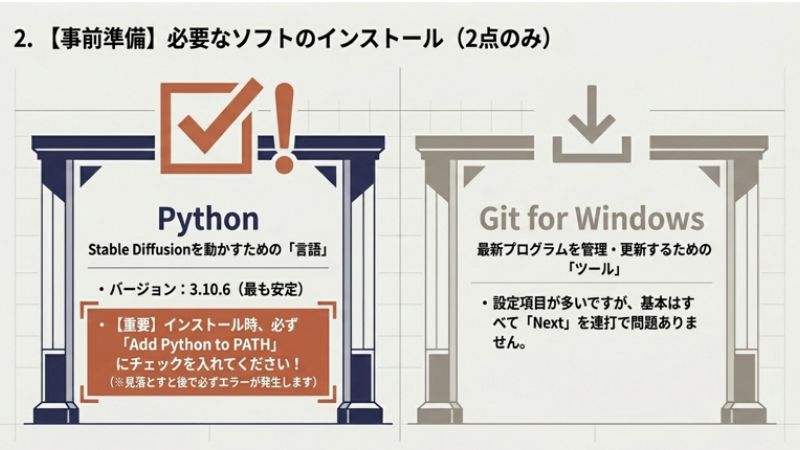
Stable Diffusionを動かすための土台となる2つのツールをインストールします。
2-1. Python(プログラミング言語)の導入
Stable DiffusionはPythonという言語で動いています。
- Python公式サイトから、指定されたバージョン(現在は 3.10.6 が最も安定しています)をダウンロードします。
- インストール時、必ず 「Add Python to PATH」にチェックを入れてください。これを見落とすと、後でエラーが発生します。
2-2. Git(管理ツール)の導入
最新のStable Diffusionのプログラムをダウンロードし、常に最新状態に保つために必要なツールです。
- Git for Windowsからインストーラーをダウンロードします。
- 設定項目が多いですが、基本的にはすべて「Next」の連打で問題ありません。
3. Stable Diffusion web UIのインストール手順
準備が整ったら、いよいよメインソフトである「Stable Diffusion web UI (AUTOMATIC1111)」を導入します。
3-1. プログラムのダウンロード(クローン)
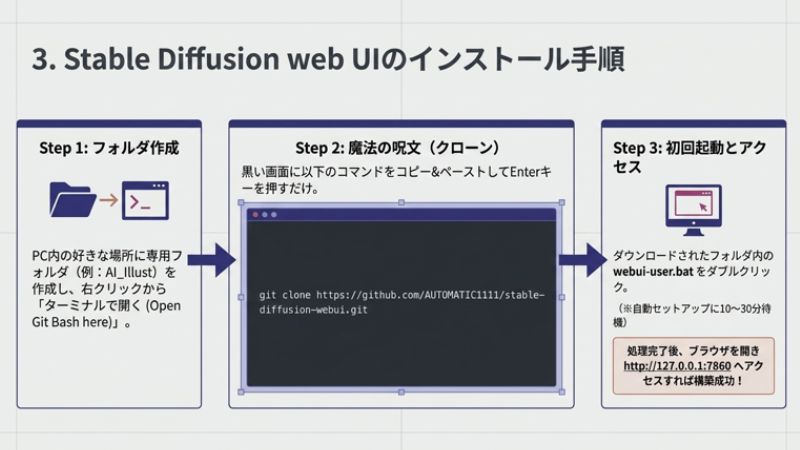
- PC内の好きな場所に、Stable Diffusion用のフォルダ(例:
AI_Illust)を作成します。 - そのフォルダ内で右クリックし、「Open Git Bash here」または「ターミナルで開く」を選択します。
- 黒い画面(コマンドプロンプト等)に以下のコマンドをコピー&ペーストしてEnterキーを押します。
git clone https://github.com/AUTOMATIC1111/stable-diffusion-webui.git
3-2. 初回起動と自動セットアップ
- ダウンロードされた
stable-diffusion-webuiフォルダを開きます。 - 中にある
webui-user.batというファイルをダブルクリックします。 - 必要なファイルのダウンロードが自動で始まります。PCスペックによりますが、10分〜30分ほどかかるので、お茶でも飲んで待ちましょう。
3-3. ブラウザで操作画面を開く
- 処理が終わると、黒い画面に
Running on local URL: http://127.0.0.1:7860という文字が表示されます。 - ブラウザ(Chromeなど)を開き、そのURLを入力してアクセスします。
- Stable Diffusionの操作画面が表示されたら、ローカル環境の構築は成功です!
4. ローカル環境を構築した後に最初に行うべき設定
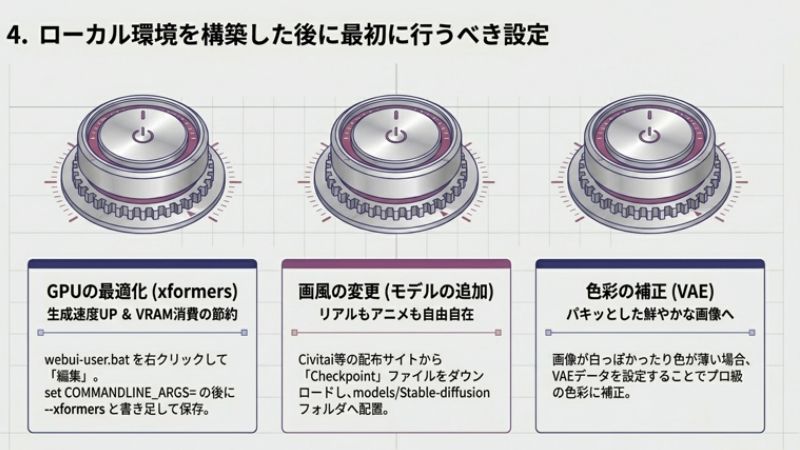
無事に起動できても、初期状態では性能をフルに発揮できません。以下の設定を行っておきましょう。
4-1. GPUの最適化(xformersの導入)
生成速度を上げ、VRAMの消費を抑えるための魔法の設定です。
webui-user.batを右クリックして「編集」を開きます。set COMMANDLINE_ARGS=の後に--xformersと書き足して保存します。 (例:set COMMANDLINE_ARGS=--xformers)
4-2. 好きなモデル(学習済みデータ)の追加
標準のモデルでも生成できますが、よりリアルな写真風や、可愛いアニメ風にするには「モデル」の変更が必要です。
- Civitai などの配布サイトから「Checkpoint」ファイルをダウンロードします。
models/Stable-diffusionフォルダに入れることで、画面上部のプルダウンから切り替えられるようになります。
4-3. VAE(色の補正データ)の設定
画像が少し白っぽかったり、色が薄かったりする場合は「VAE」を設定することで、パキッとした鮮やかな画像になります。
5. Stable Diffusionローカル環境のメリットとデメリット
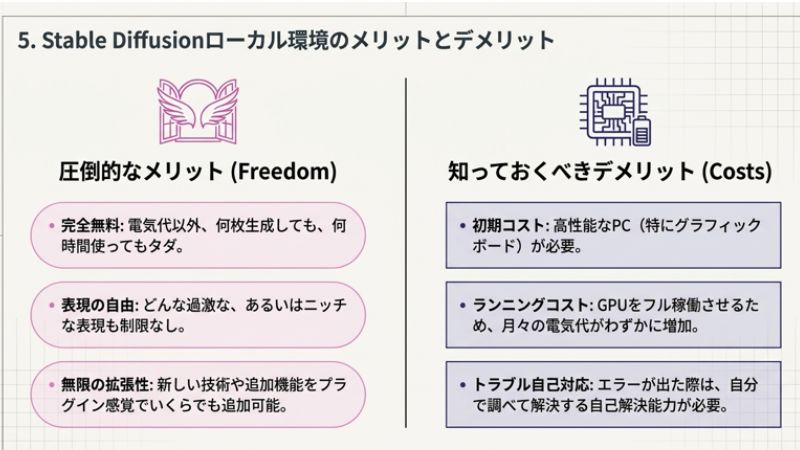
改めて、ローカル環境を選ぶべき理由を整理します。
5-1. ローカル環境の圧倒的なメリット
- 完全無料: 電気代以外、何枚生成しても、何時間使ってもタダです。
- 表現の自由: どんな過激な、あるいはニッチな表現も制限されません。
- 拡張性: 新しい技術や追加機能をプラグイン感覚でいくらでも追加できます。
5-2. 知っておくべきデメリット
- 初期コスト: 高性能なPC(グラフィックボード)が必要です。
- 電気代: GPUをフル稼働させるため、月々の電気代がわずかに上がります。
- トラブル対応: エラーが出た際は、自分で調べて解決する必要があります。
6. よくあるインストールエラーと解決法
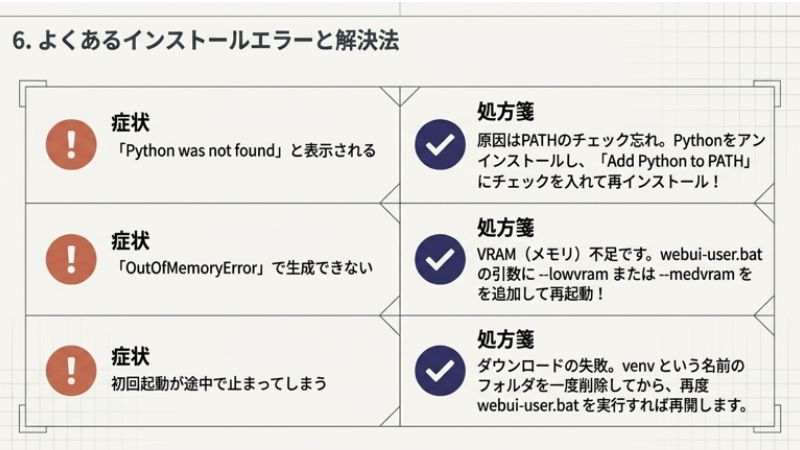
初心者の方が遭遇しやすいトラブルと、その解決策をまとめました。
6-1. 「Python was not found」と表示される
Pythonのインストール時に「Add Python to PATH」にチェックを入れ忘れたのが原因です。Pythonをアンインストールして、チェックを入れてから再インストールするのが最も早いです。
6-2. 「OutOfMemoryError」で画像が生成できない
GPUのメモリ(VRAM)が足りていません。前述の --xformers 設定に加えて、--lowvram または --medvram という文字を webui-user.bat の引数に追加してください。
6-3. 起動が途中で止まってしまう
初回起動時のダウンロードに失敗している可能性があります。一度 venv という名前のフォルダを削除してから、再度 webui-user.bat を実行してみてください。必要なファイルが再ダウンロードされ、正常に動くようになります。
7. まとめ:Stable Diffusionローカル環境で創作の自由を
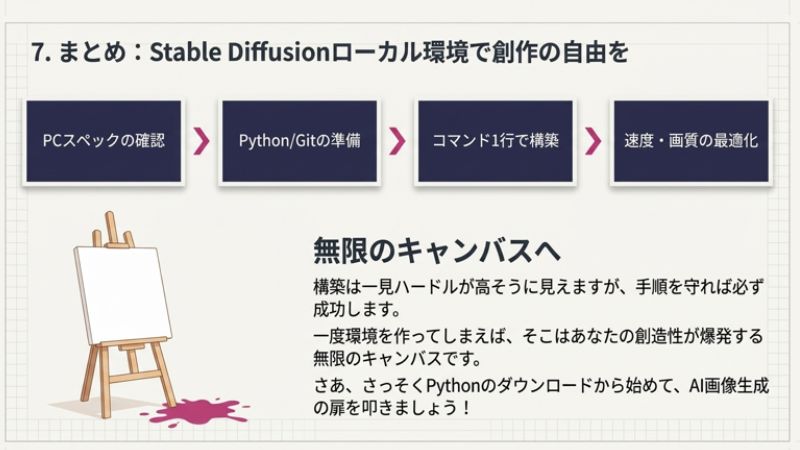
Stable Diffusionのローカル環境の構築は、一見ハードルが高そうに見えますが、手順を一つずつ守れば必ず成功します。
- PCスペックの確認: NVIDIA製のGPUがあるか。
- 事前準備: PythonとGitを入れる。
- 構築: フォルダを作ってコマンドを1つ打ち込むだけ。
- 最適化:
webui-user.batの設定で速度アップ。
一度環境を作ってしまえば、そこはあなたの創造性が爆発する無限のキャンバスになります。流行りのAIモデルを取り入れ、独自のスタイルを追求し、世界に一つだけの画像を生み出す楽しさをぜひ体感してください。
さあ、さっそくPythonのダウンロードから始めて、AI画像生成の扉を叩きましょう!
FAQ:よくある質問
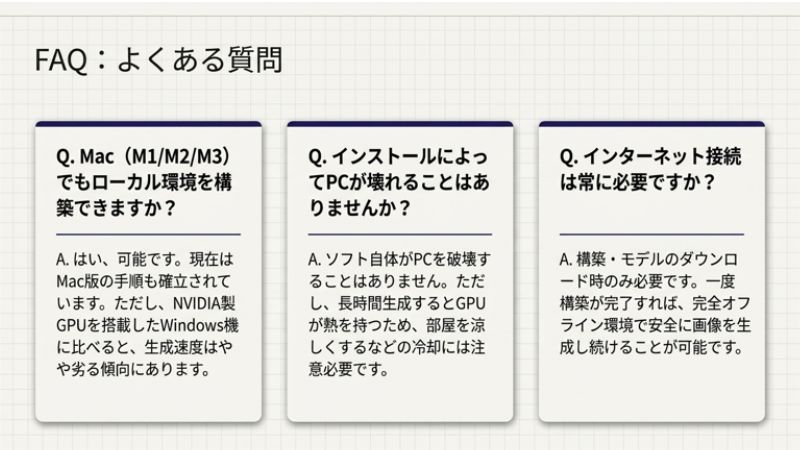
Q1. Mac(M1/M2/M3)でもローカル環境を構築できますか?
A1. はい、可能です。以前はWindows限定でしたが、現在はMac版のインストール手順も確立されています。ただし、NVIDIA製GPUを搭載したWindows機に比べると、生成速度はやや劣る傾向にあります。
Q2. インストールによってPCが壊れることはありませんか?
A2. Stable DiffusionそのものがPCを破壊することはありません。ただし、長時間連続で生成を行うとGPUに負荷がかかり熱を持つため、PCの冷却(ファンを回す、部屋を涼しくするなど)には注意が必要です。
Q3. インターネット接続は常に必要ですか?
A3. インストール時やモデルのダウンロード時には必要ですが、一度構築が完了し、必要なデータが揃えば、完全オフライン環境でも画像を生成することが可能です。
